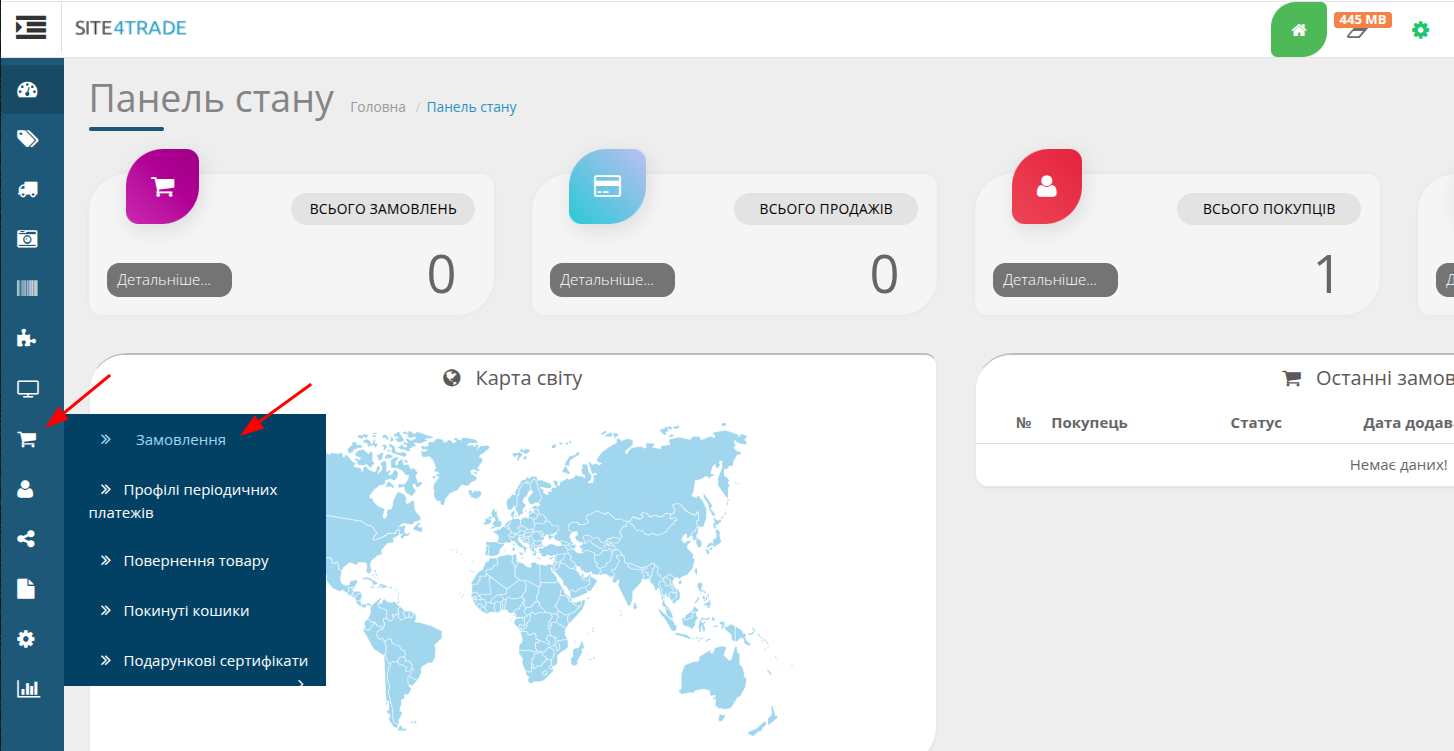
Завантаження цифрового товару на сайт схоже зі створенням опцій. Треба спочатку в окремому меню завантажити файл, а потім прив'язати завантаження до конкретного товару.
Крок 1. Завантажуємо цифровий файл
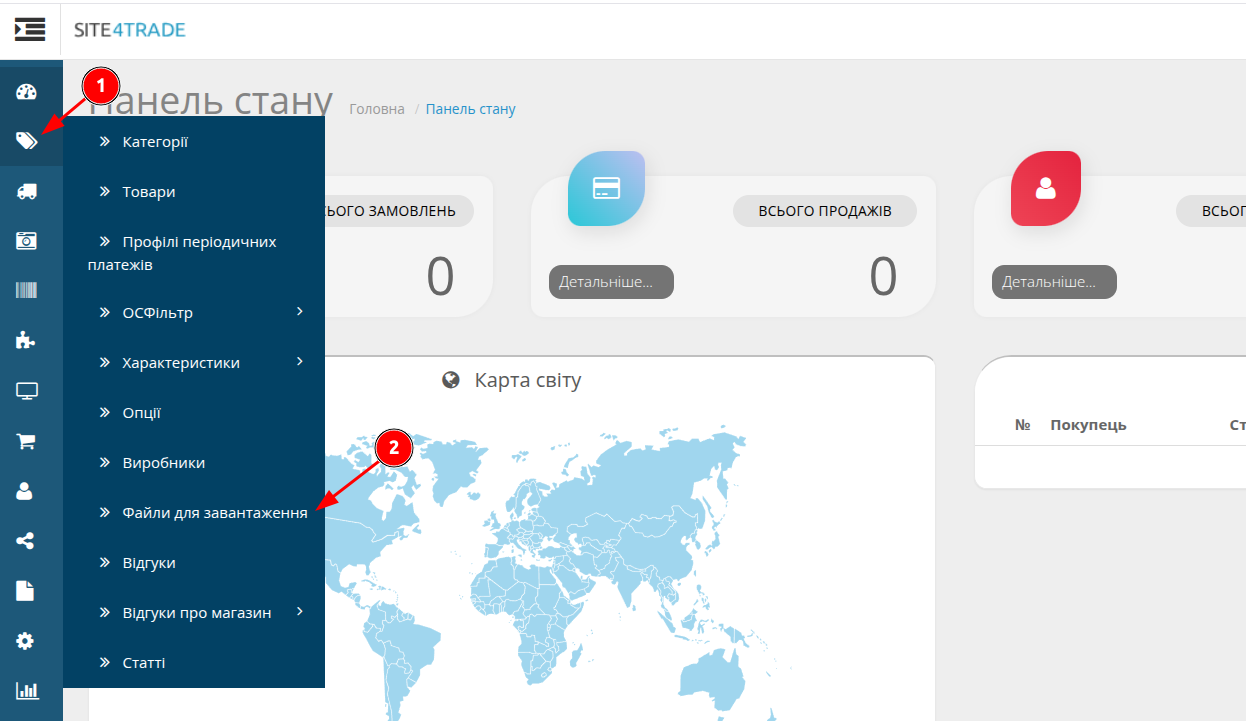
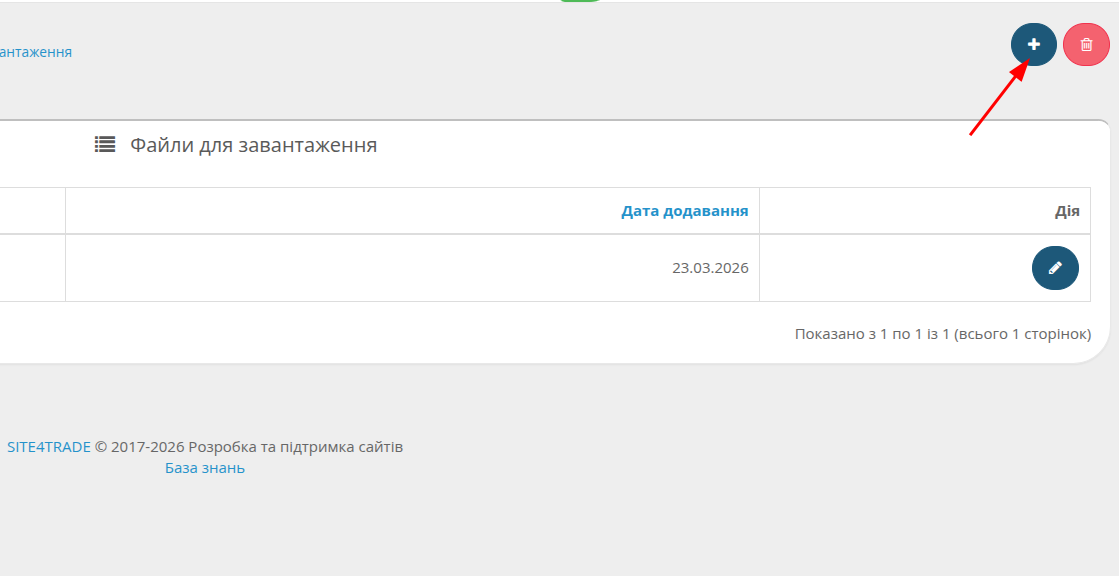
Крок 2. Завантажуємо цифровий файл на сайт
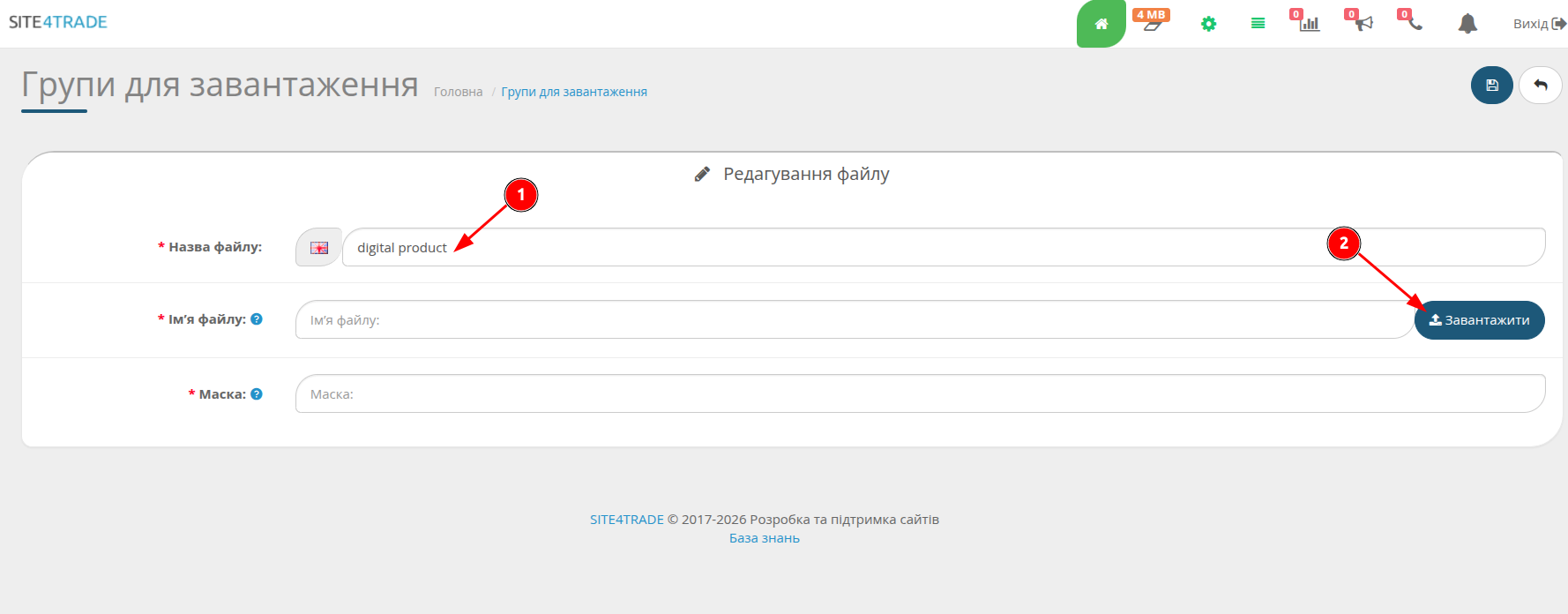
Крок 3. Вводимо назву цифрового файлу і завантажуємо сам файл. Назва може бути довільна, така, яка зручна вам:
Після успішного завантаження цифрового файлу він відобразиться у списку файлів в меню“Файли для завантаження”. На цьому робота в даному меню завершена. Переходимо у сам
товар, щоб прив'язати до нього цифровий файл.
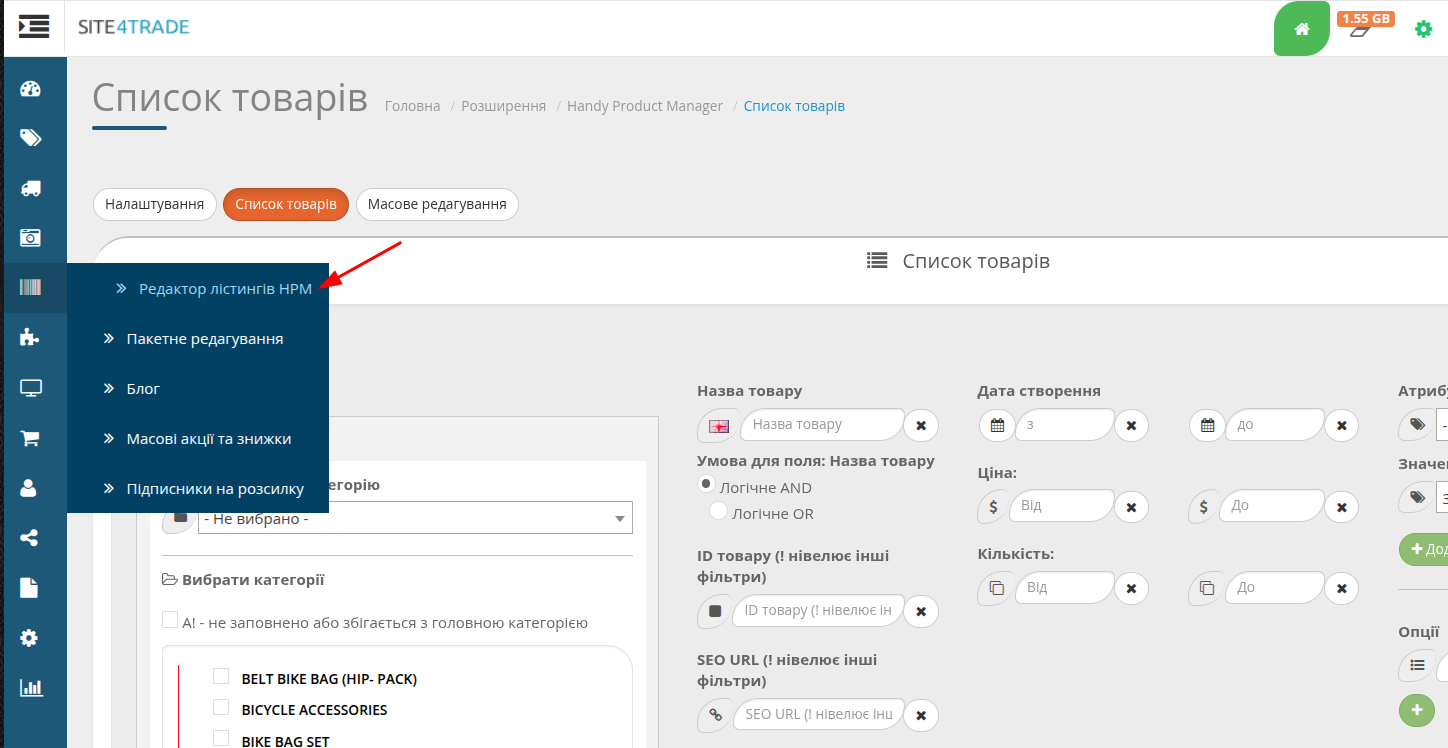
Крок 4. Відкриваємо редактор лістингів HPM
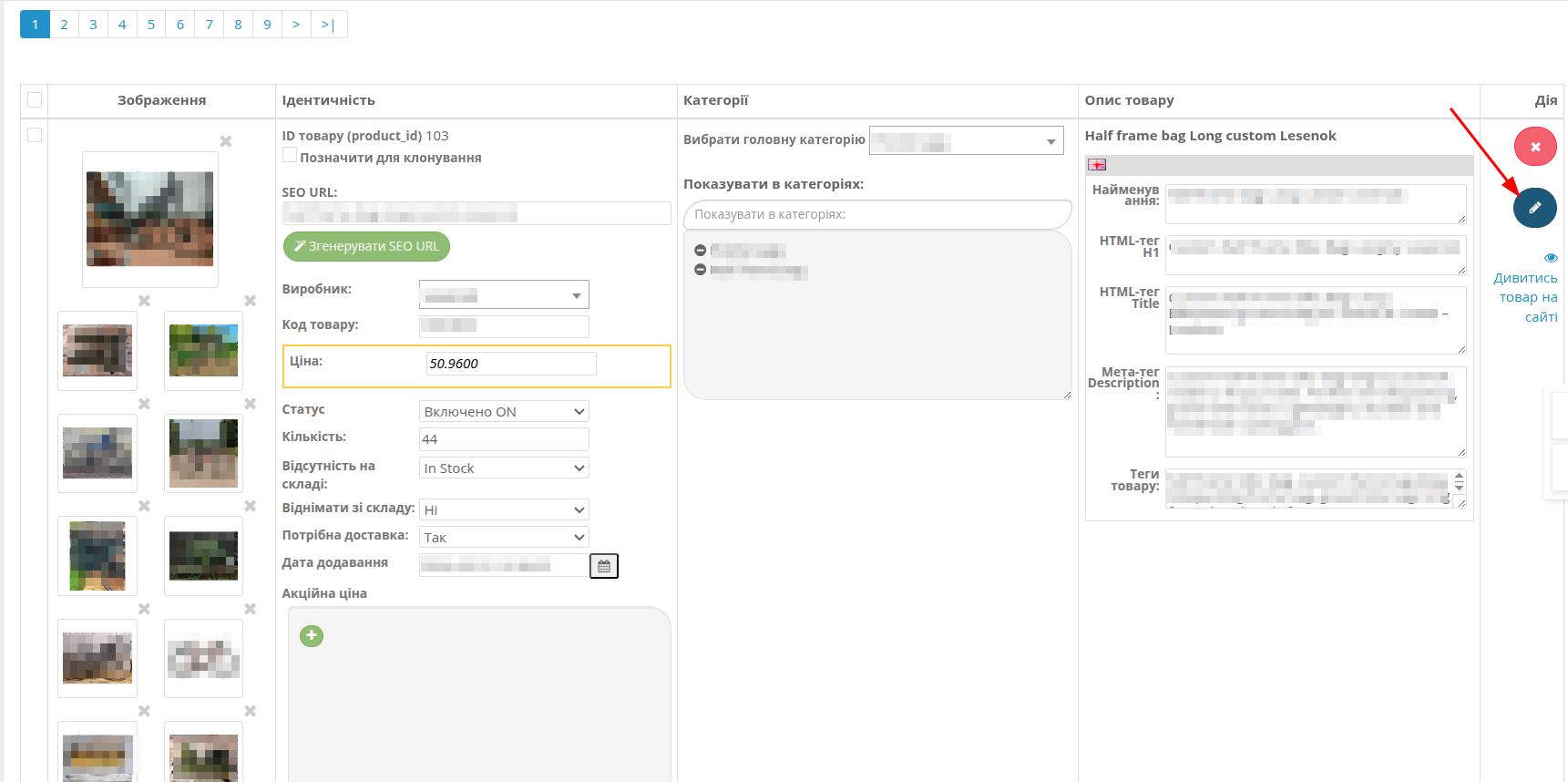
Крок 5 - Якщо у вас ще не створено лістинг під цифровий файл, створюємо його. Якщо лістинг вже створений, відкриваємо редагування в стандартному редакторі лістингів (тиснемо на синій олівець) і приєднуємо цифровий товар у вкладці “Зв’язки”.
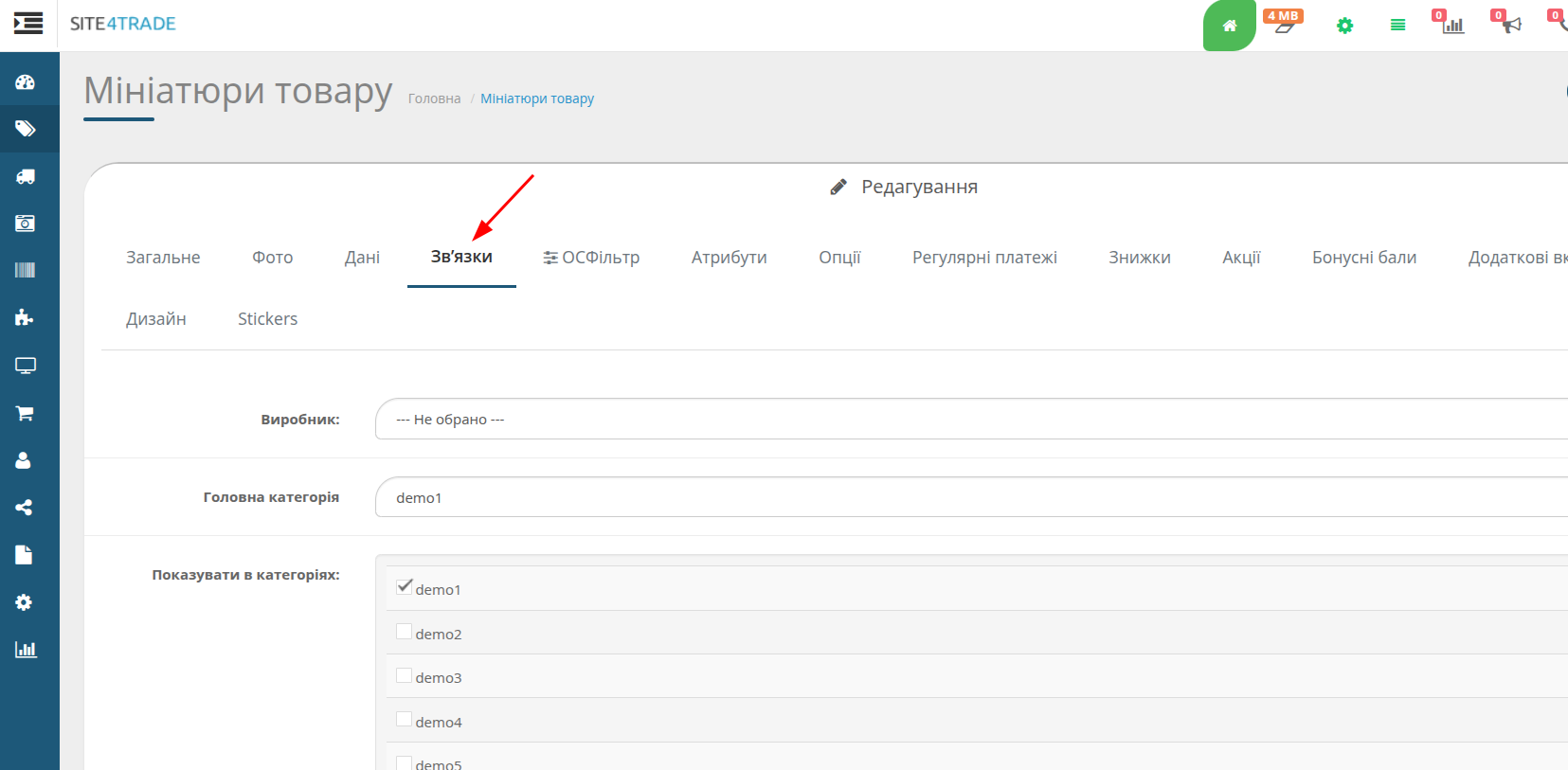
Переходимо у вкладку "Зв'язки":
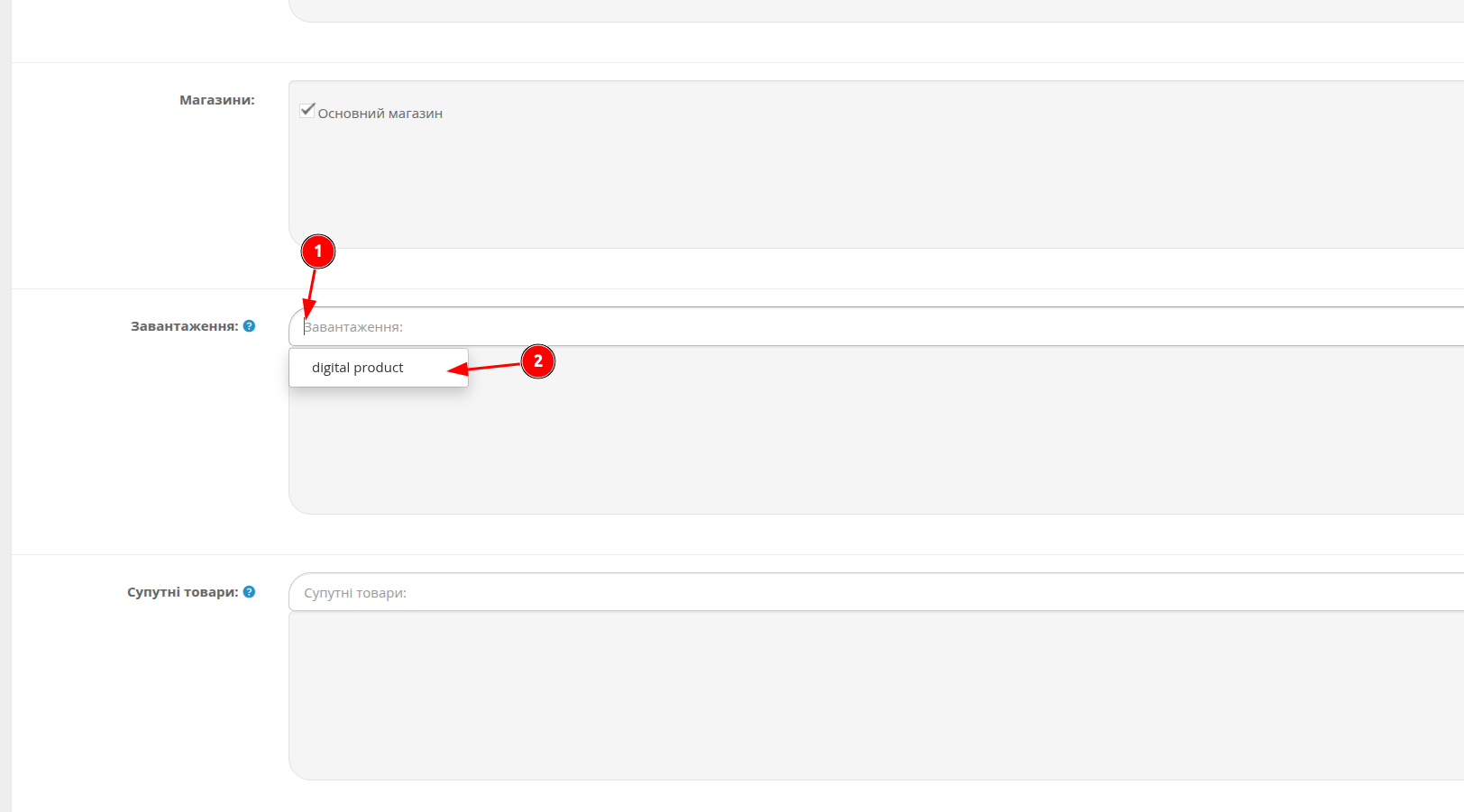
Скролимо в самий низ і вибираємо необхідний цифровий товар. В полі “Завантаження” починаємо вводити назву цифрового файлу, після чого він з’явиться у випадаючому списку. Вибираємо цей файл і натискаємо кнопку “Зберегти”.
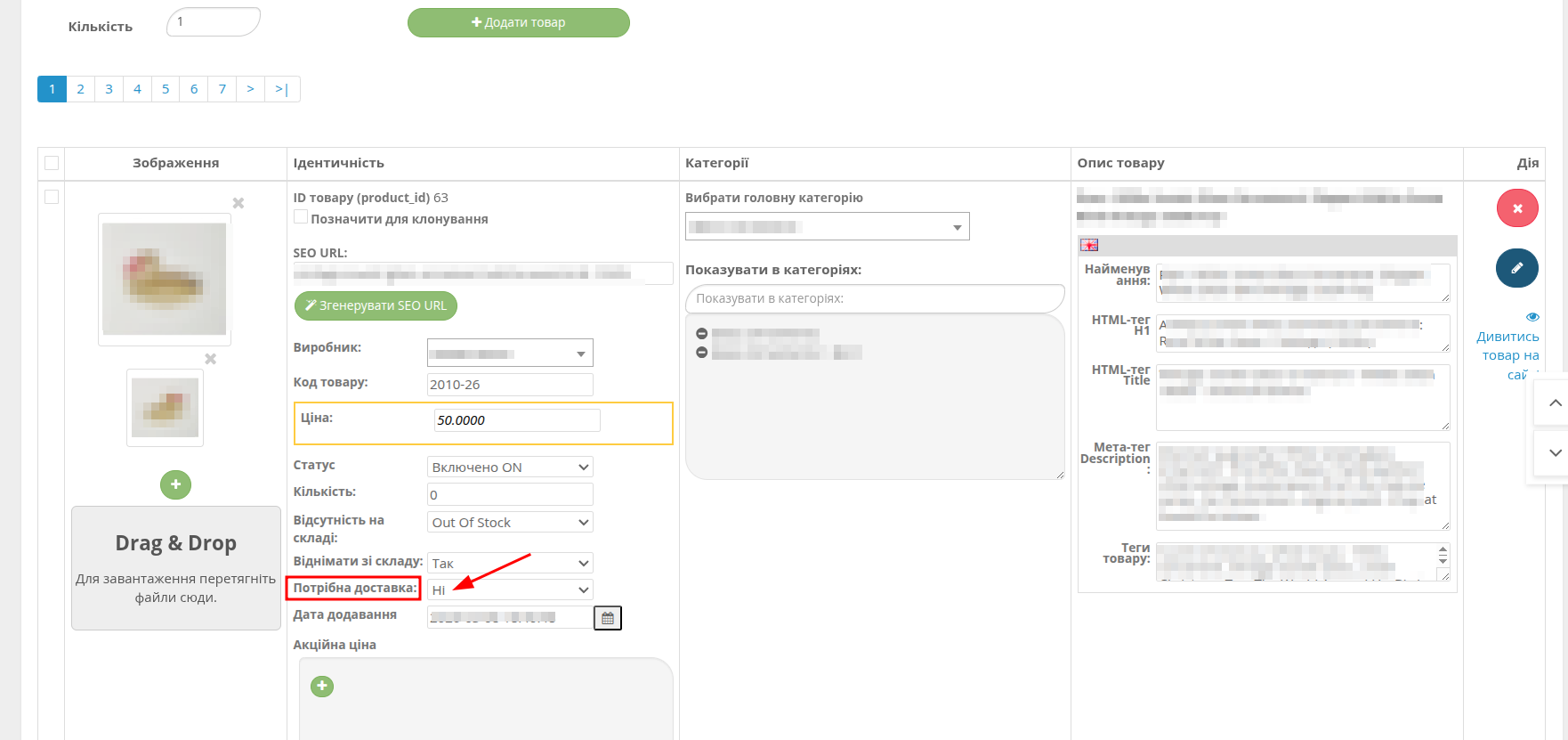
Важливо: цифрові товари не потребують доставки, це треба налаштувати в основному редакторі лістингів:
Важливо: файл буде доступний до завантаження клієнту лише тоді, коли статус замовлення стане "Paid" або "Complete". Перевірити статус можна тут: