Покрокове керівництво з додавання фільтру "Розмір" для тестової категорії "demo1"
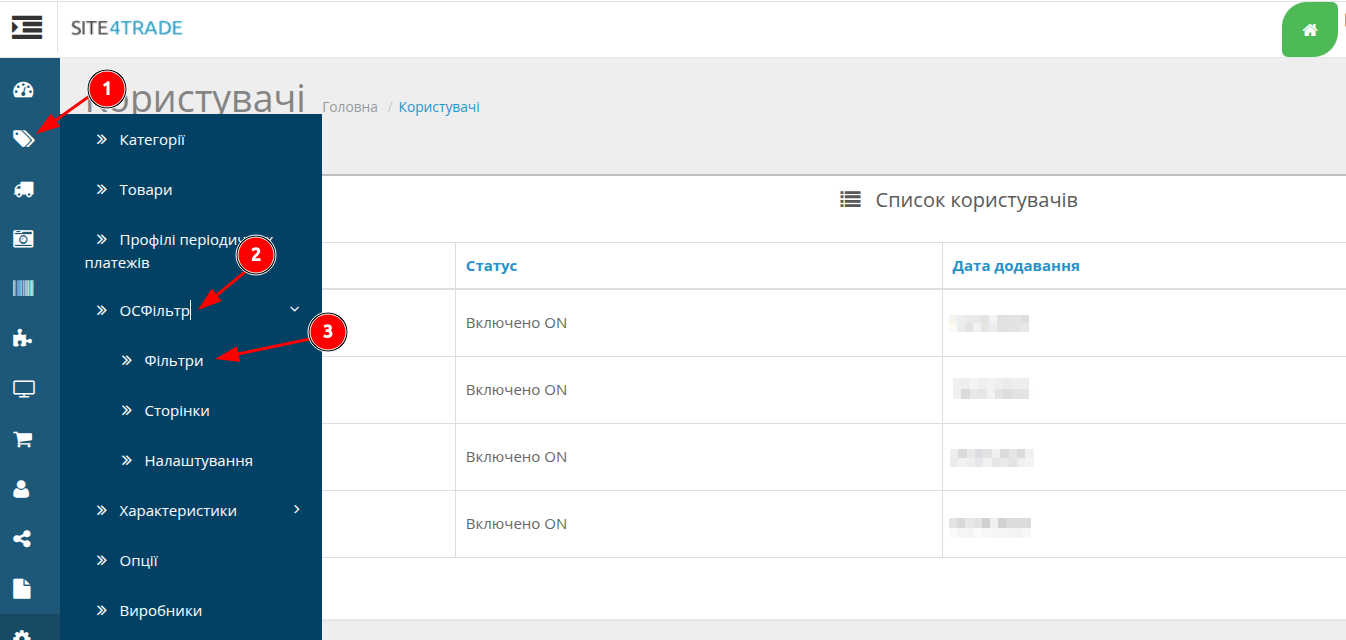
Крок 1. Переходимо в модуль OCФільтр
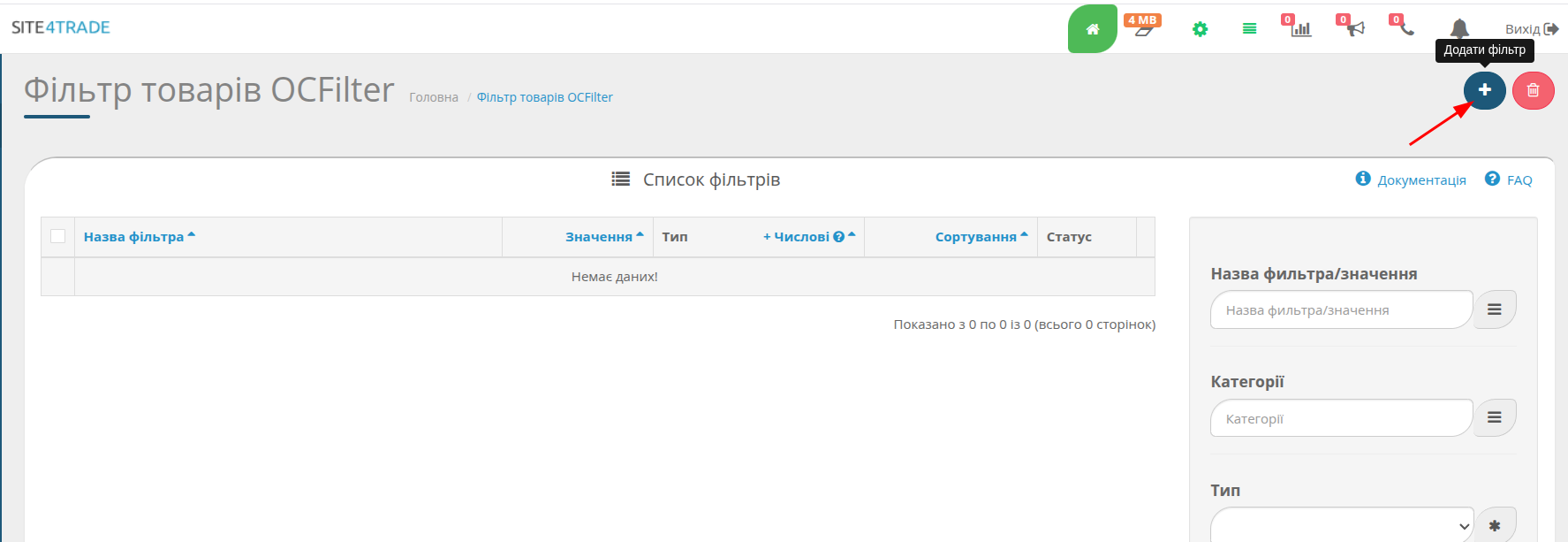
Крок 2. Натисніть кнопку Додати (синій кружечок з плюсом у верхньому правому кутку).
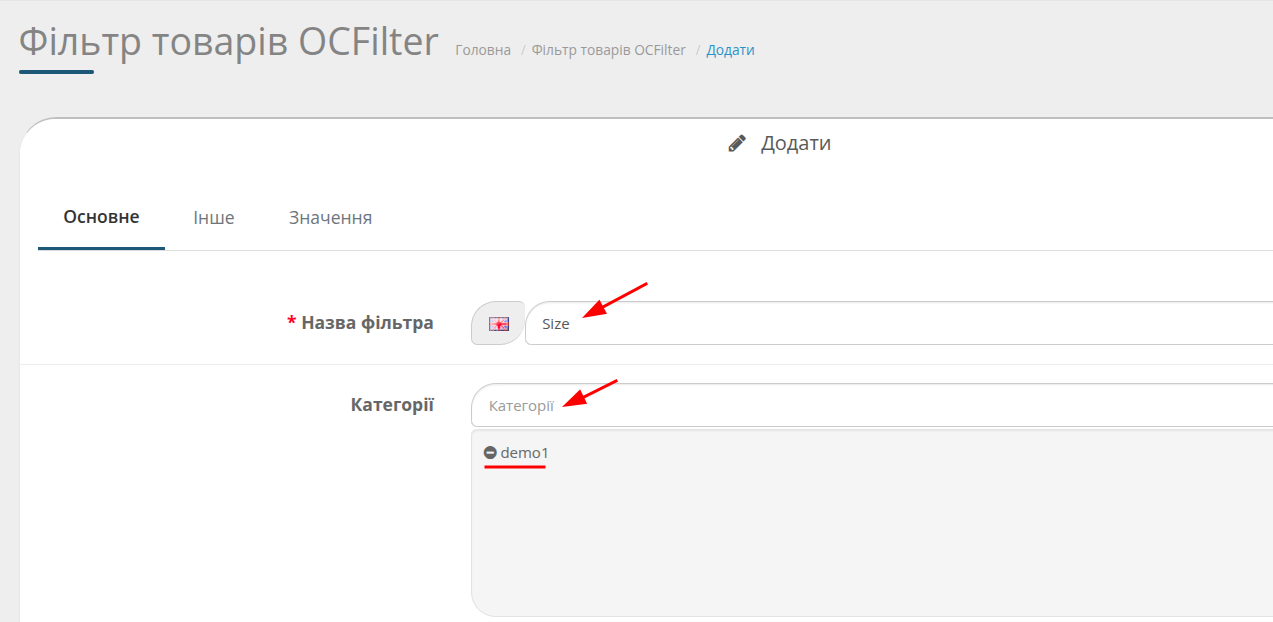
Відкриється порожня форма фільтру, в якій вам необхідно ввести Назву фільтру і вибрати Категорію чи Категорії, для якої (яких) він створюється. Вводимо назву "Size" і вибираємо тестову категорію "demo1":
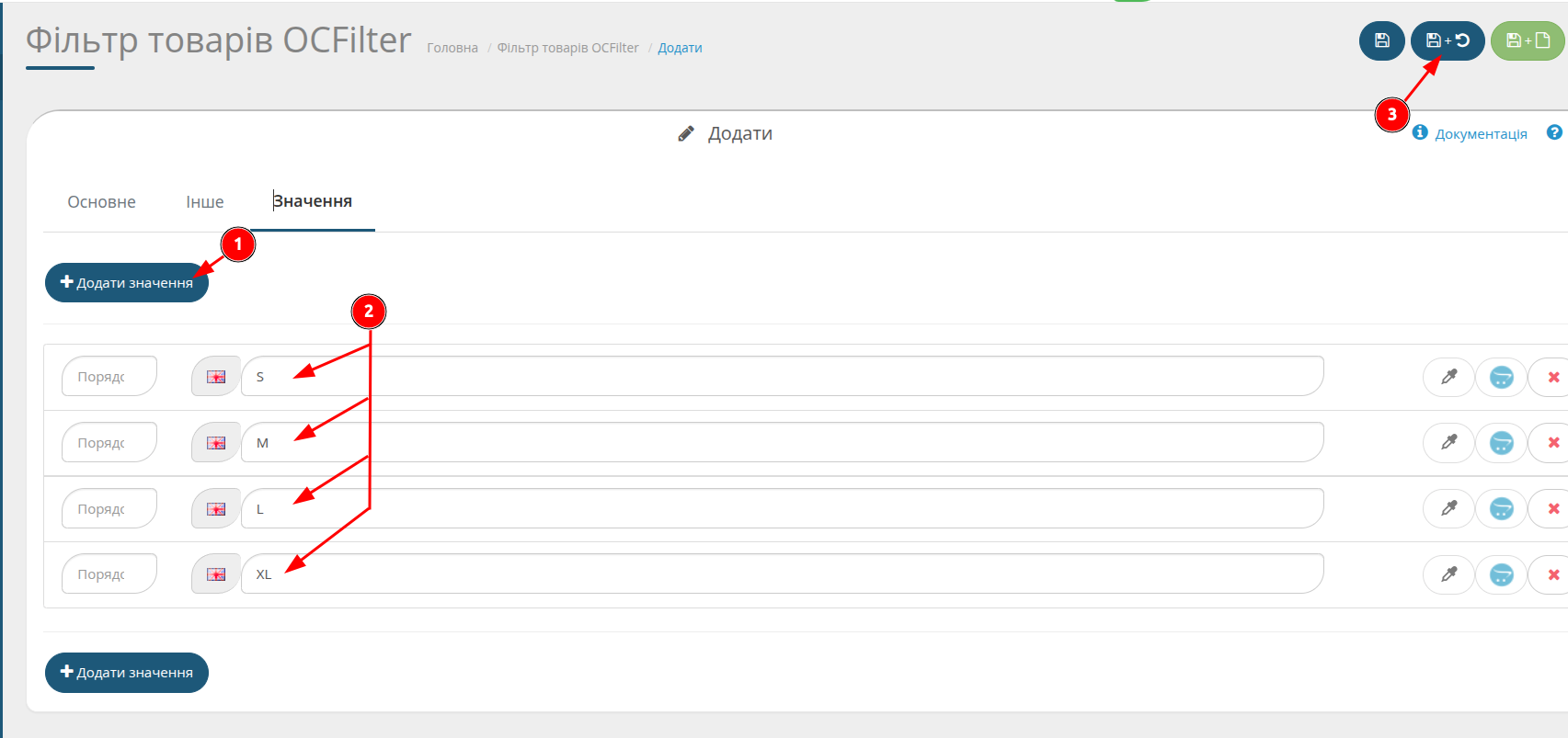
Збережіть введені дані синьою кнопкою "Застосувати", щоб не втратити дані цієї вкладки!
Крок 3. Переходимо у вкладку "Значення" і прописуємо всі можливі значення, за якими будемо фільтрувати товари. Нехай це будуть розміри S, M, L, XL. Зберігаємо зміни.
Прив'язуємо значення до потрібних товарів
Ми вже створили фільтр "Size" для категорії "demo1", але щоб він запрацював, треба призначити кожному товару Значення для фільтрації.
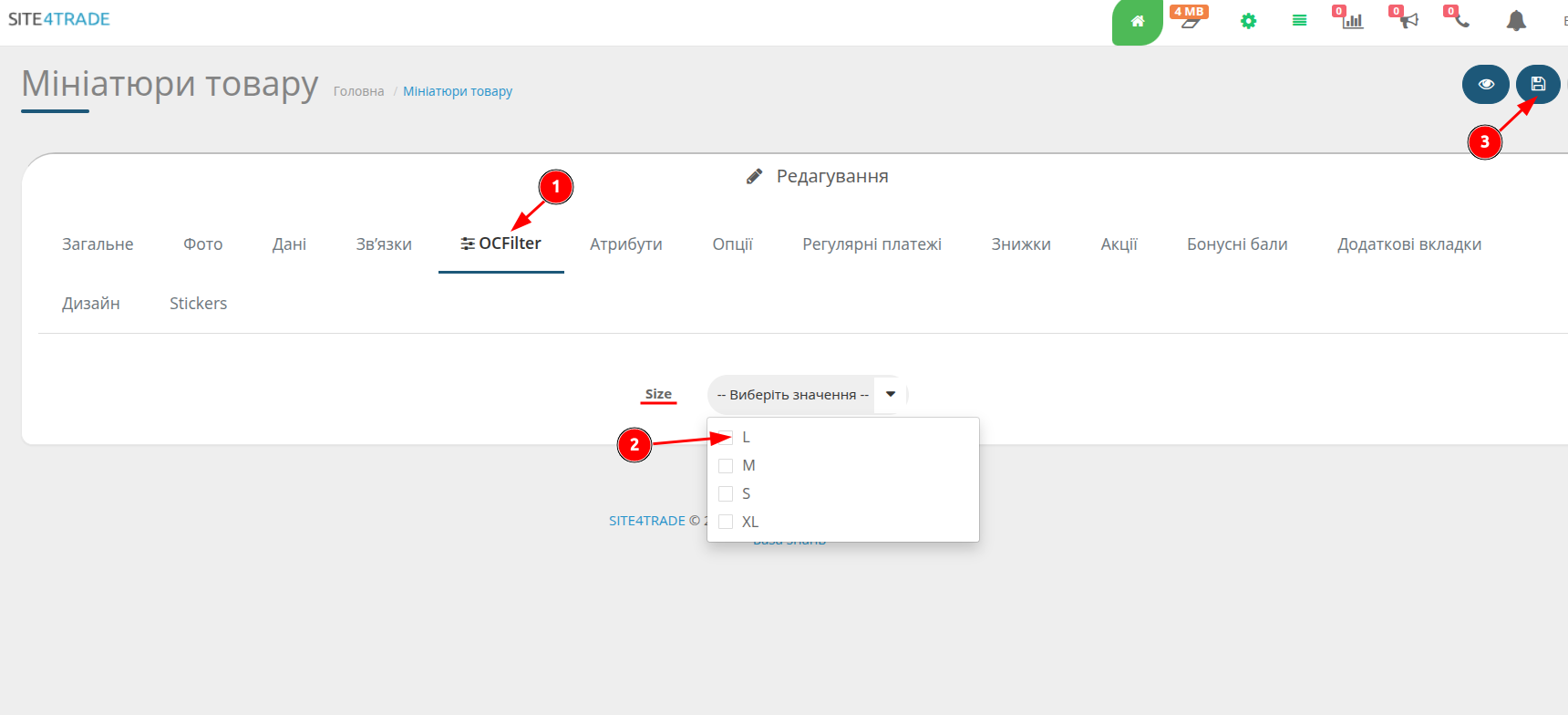
Крок 4. Переходимо в перший товар, до якого будемо прив'язувати значення. Вибираємо значення L і зберігаємо налаштування:
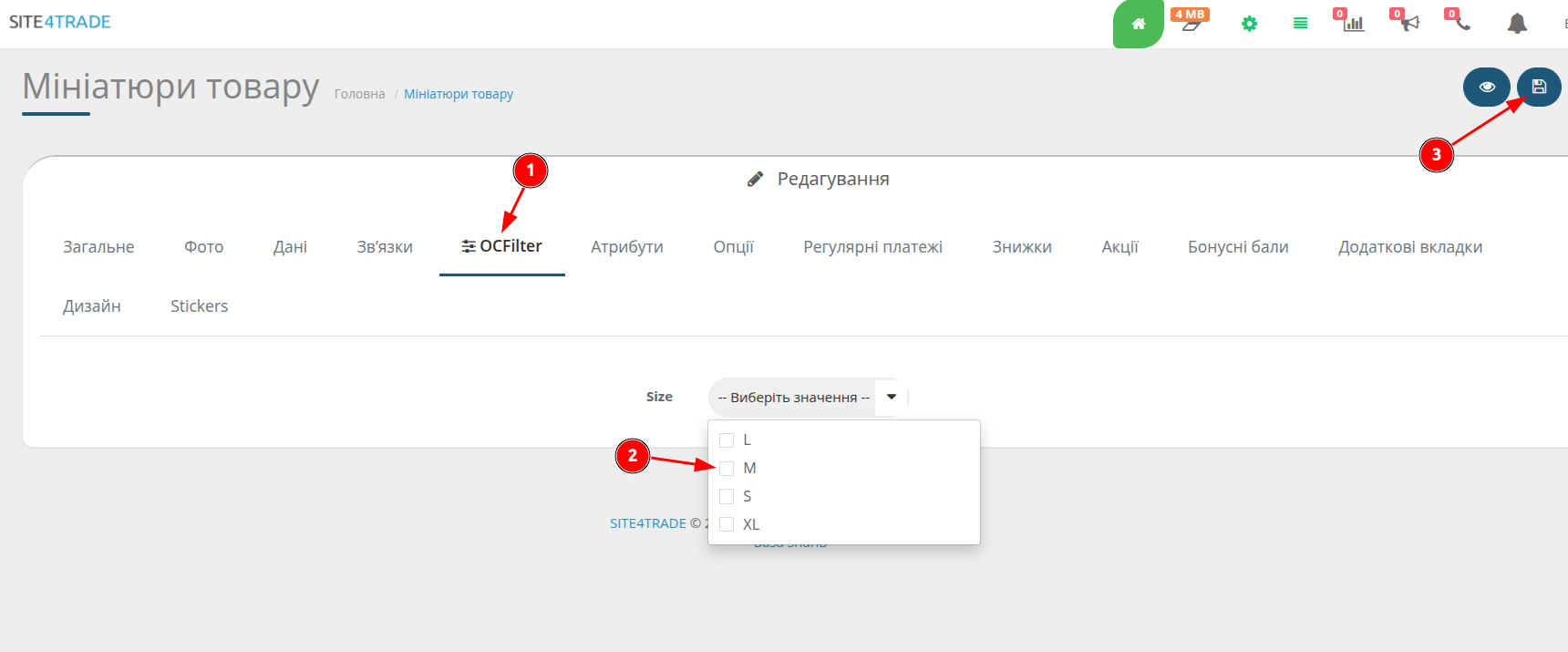
Крок 5. Переходимо в другий товар, до якого будемо прив'язувати значення. Вибираємо значення M і зберігаємо налаштування:
На цьому налаштування фільтру "Size" завершено. Тепер можна перейти в категорію "demo1" і подивитись, як все виглядає:
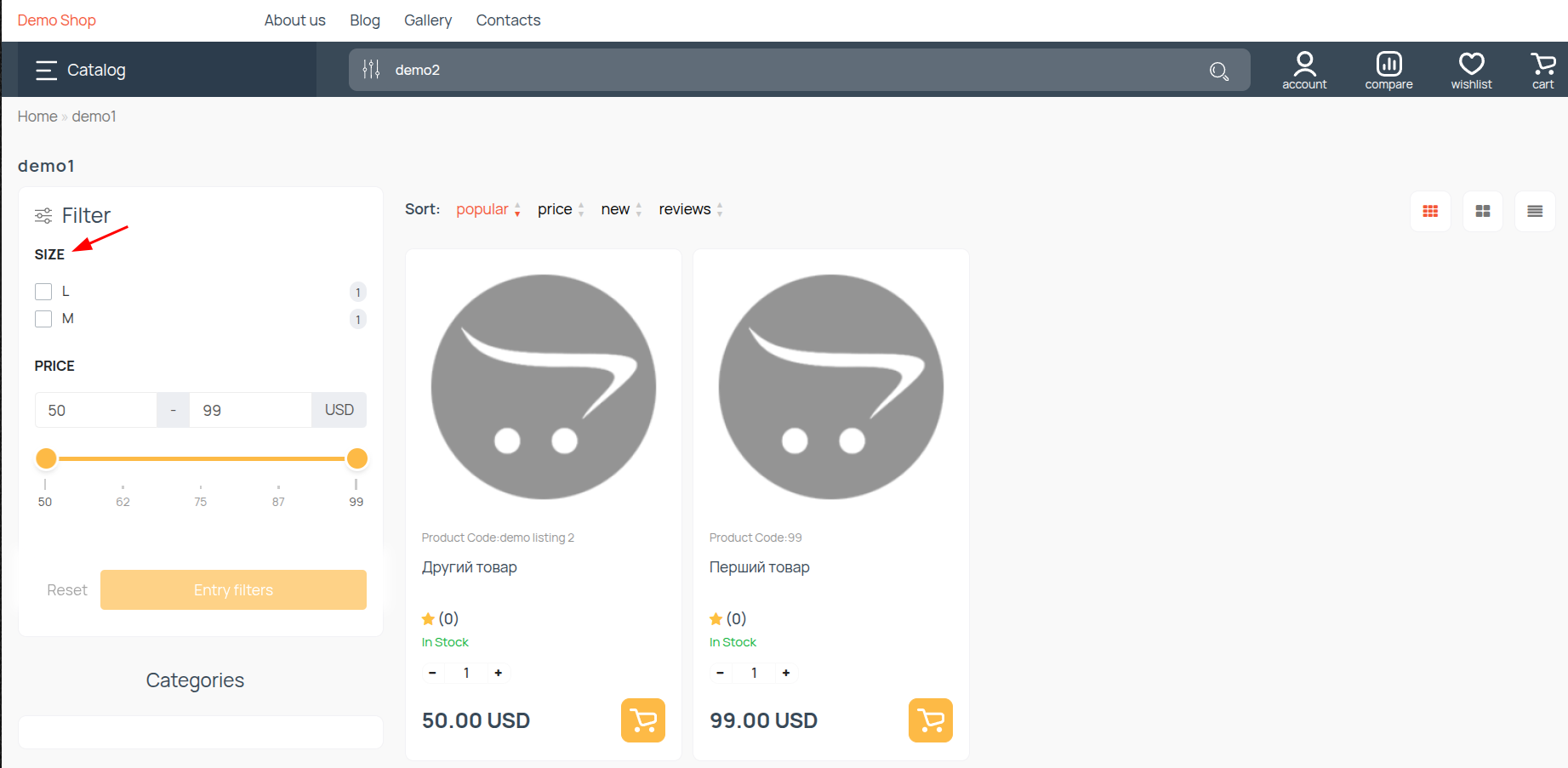
Спробуйте самостійно відфільтрувати товари по конкретному значенню. Для цього необхідно вибрати відповідний чекбокс і натиснути кнопку "Show".