Серед усіх існуючих маркетплейсів найбільш зручні налаштування доставки реалізовані на Етсі. На власних сайтах, зазвичай, доставка налаштовувалась по вазі. Але це виявилось не дуже зручно для продавців, виникають складнощі з програмуванням логіки і оновленням цін. Тому ми розробили власний модуль, який дозволяє налаштовувати доставку аналогічно Етсі, використовуючи до 10 профілів. Логіка була не лише повторена, але й доповнена, що робить наше рішення більш чітким та гнучким.
Модуль встановлюється з вже потрібними налаштуваннями, прописаними зонами доставки. Для швидкого старту вам не треба все це налаштовувати з нуля. Достатньо вимкнути непотрібні зони і відредагувати ціни та терміни для профілю Default.
Швидке налаштування для негайного старту
Крок 1. Переходимо в модуль "Профілі доставки" в налаштування профілю:
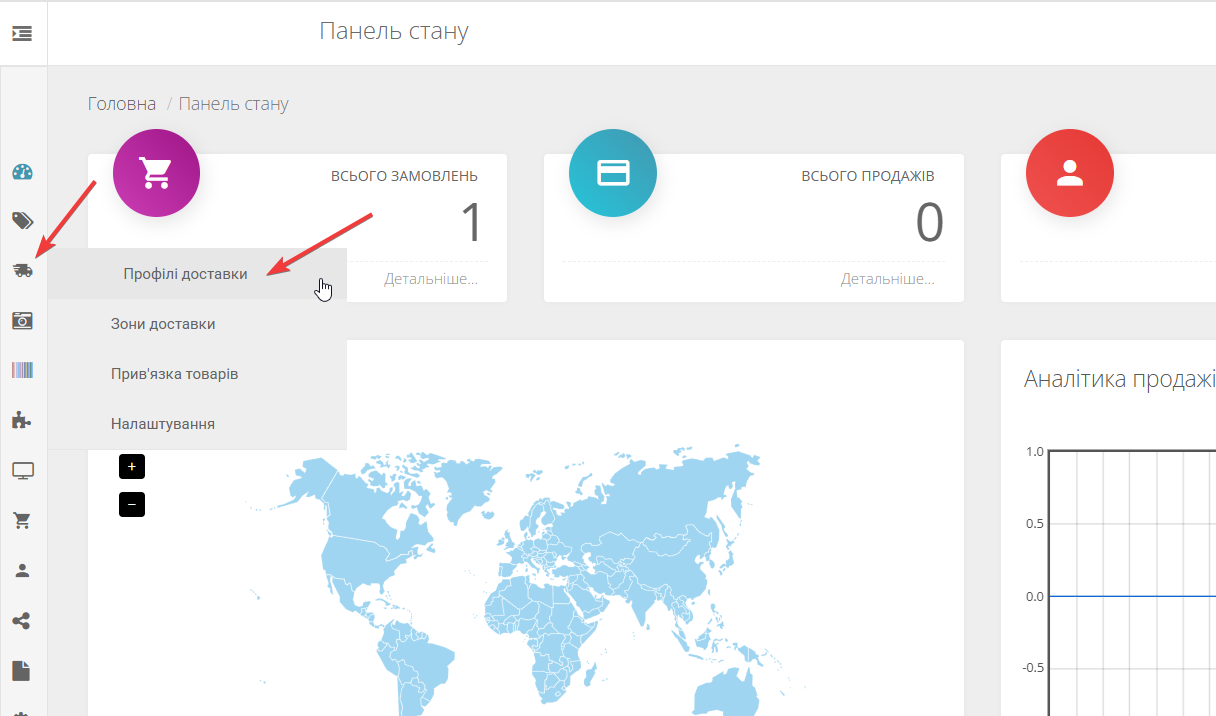
У вас вже є попередньо налаштовані зони доставки:
- США, стандартна (доставка)
- США, експрес
- Великобританія, стандартна
- Великобританія, експрес
- Канада, стандартна
- Канада, експрес
- Європа, стандартна
- Європа, експрес
- Австралія, стандартна
- Австралія, експрес
- Інші країни, стандартна
- Інші країни, експрес
Якщо вам підходить такий поділ на зони, можете переходити до налаштування профілю Default. Якщо ні, нижче ми розглянемо вимкнення непотрібних зон. Давайте, для початку, налаштуємо доставку для США.
Профіль Default - це профіль, який автоматично застосовується для товарів, в яких взагалі не задано ніякого профілю доставки. Або якщо ви виберете цей профіль для товару самостійно.
Деяким магазинам вистачає одного профілю і нема потреби в налаштуванні інших. Деяким треба мати хоча б кілька, щоб реалізувати правильну логіку для різних груп товарів. Загалом, як вже зазначалось, ви можете налаштувати до 10 шипінг профілів на сайті.
Крок 2. Налаштуємо стандартну і експрес доставку для профілю Default для США:
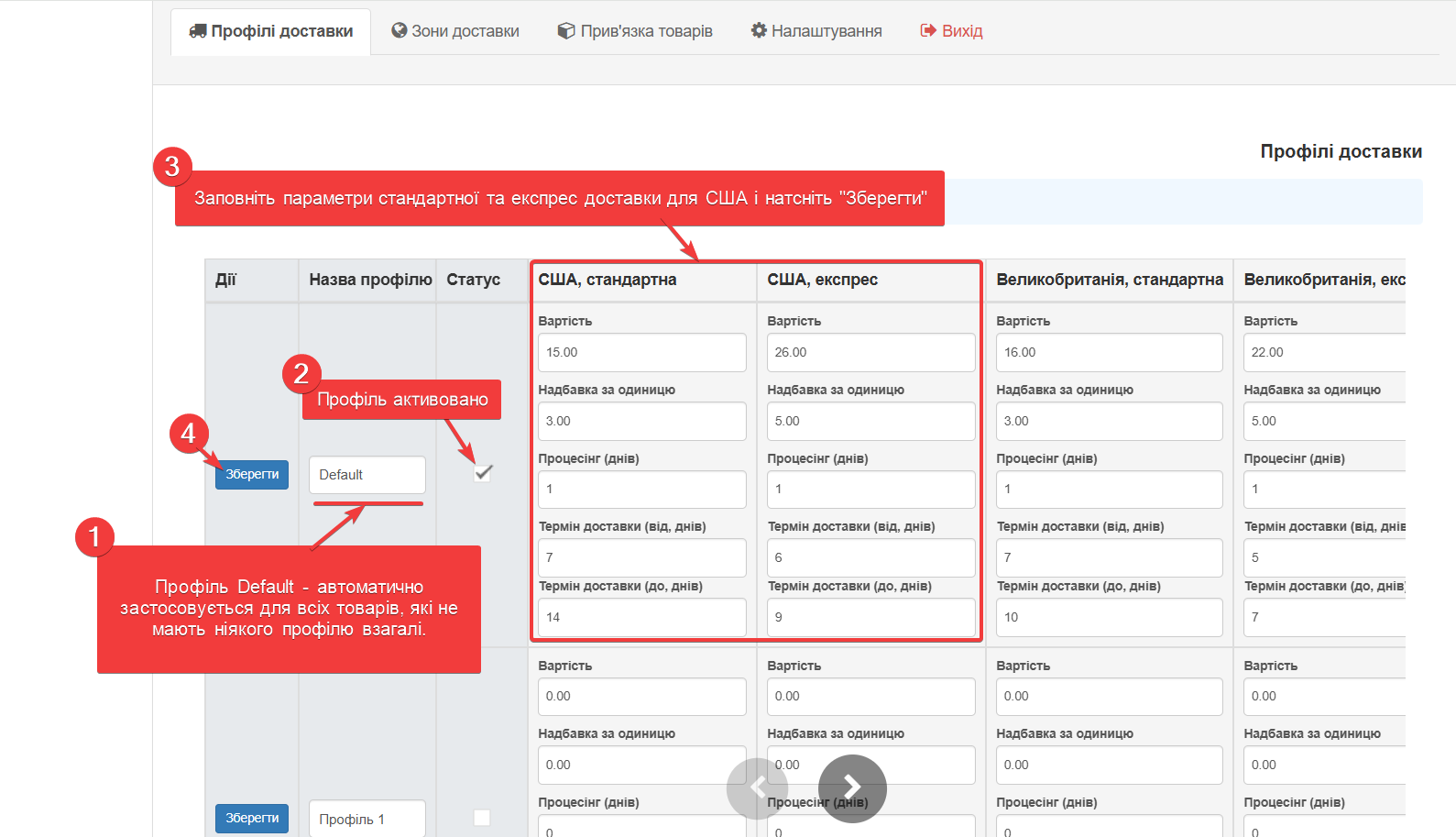
Вартість доставки: ціна, яку сайт виставить за першу одиницю товару, який має профіль Default чи не має профілю взагалі.
Надбавка за одиницю: ціна, яку сайт виставить за наступні одиниці товару з профілем Default чи без ніякого профілю. Кожна друга і наступні одиниці товару в кошику додають цю ціну.
Процесінг: час, який треба на виготовлення і підготовку товару до відправки. Задається в календарних днях однією цифрою.
Термін доставки (від): мінімальний ймовірний час транзиту до отримувача після відправки. Задається в календарних днях.
Термін доставки (до): максимальний ймовірний час транзиту до отримувача після відправки. Задається в календарних днях.
Заповніть всі необхідні поля для США і натисніть "Зберегти". Таким чином доставка для зон США буде налаштована. Можете перейти в кошик і перевірити:
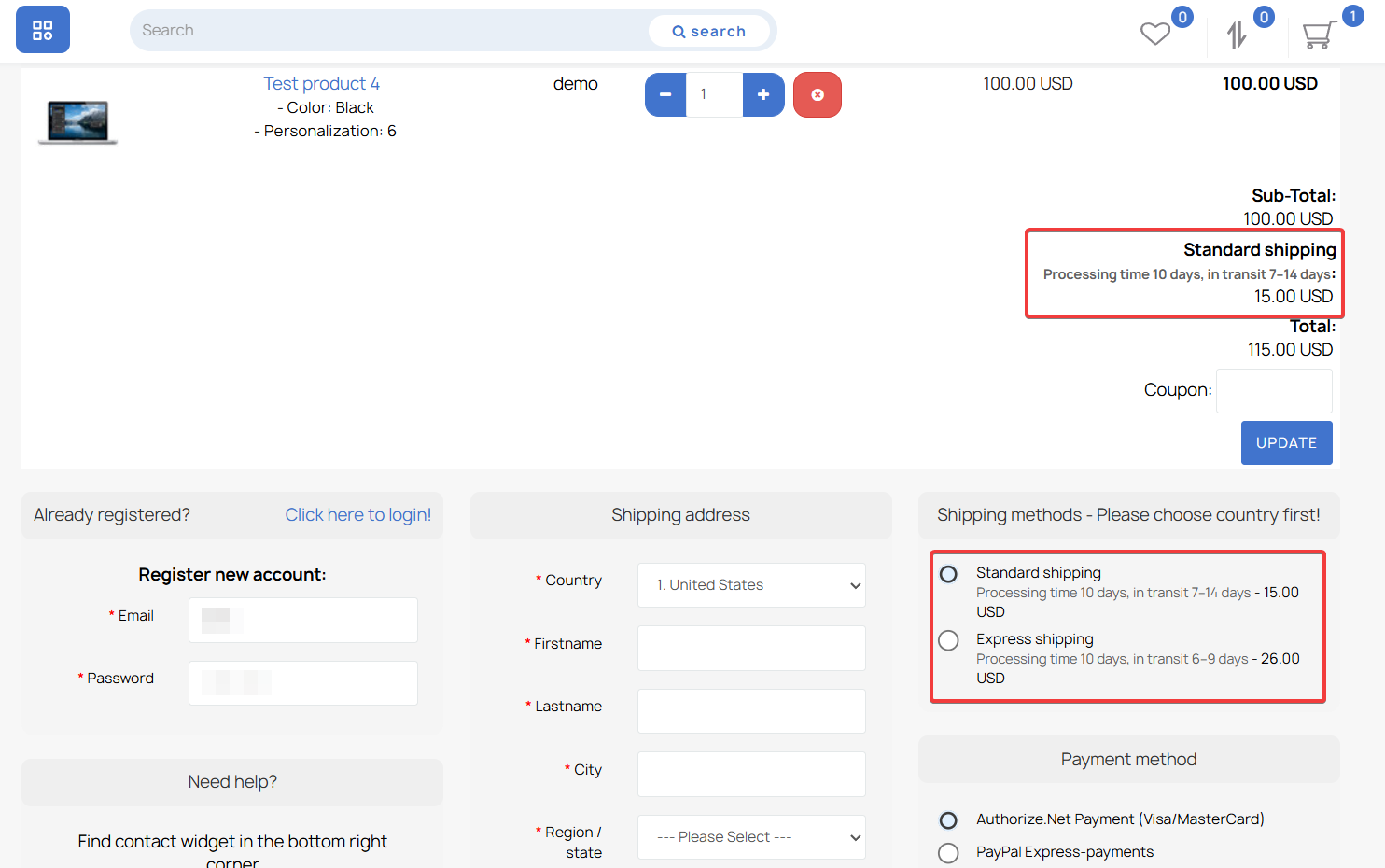
Аналогічним чином ви можете налаштувати доставку для інших зон (країн) для профілю Default. Якщо ви заповните всі дані для наявних зон для профілю Default, ваш сайт буде мати все необхідне для негайного старту і початку продажів.
Але що робити, коли вам не треба деякі зони? Наприклад, у вас нема експрес доставки в Австралію. Найпростіший варіант - вимкнути її.
Вимикаємо непотрібні зони доставки
Крок 3. Переходимо у вкладку "Зони доставки" і знімаємо чекбокс з непотрібної зони:
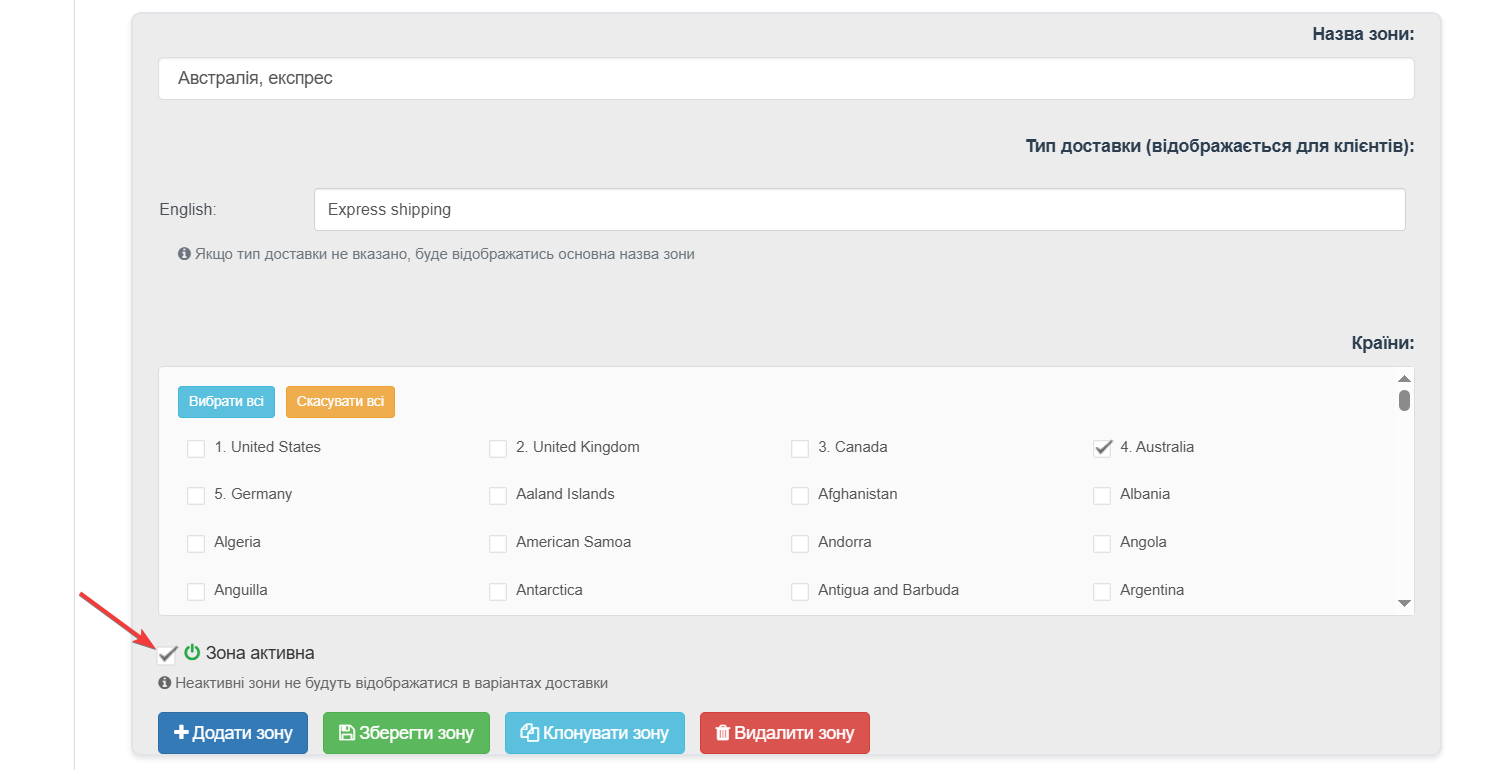
Після цього натискаємо "Зберегти зону" і налаштування вступають в силу. Тепер на вкладці "Профілі доставки" ця зона перестане відображатись.
Якщо ви впевнені, що якась зона вам не потрібна впринципі, можна її видалити:
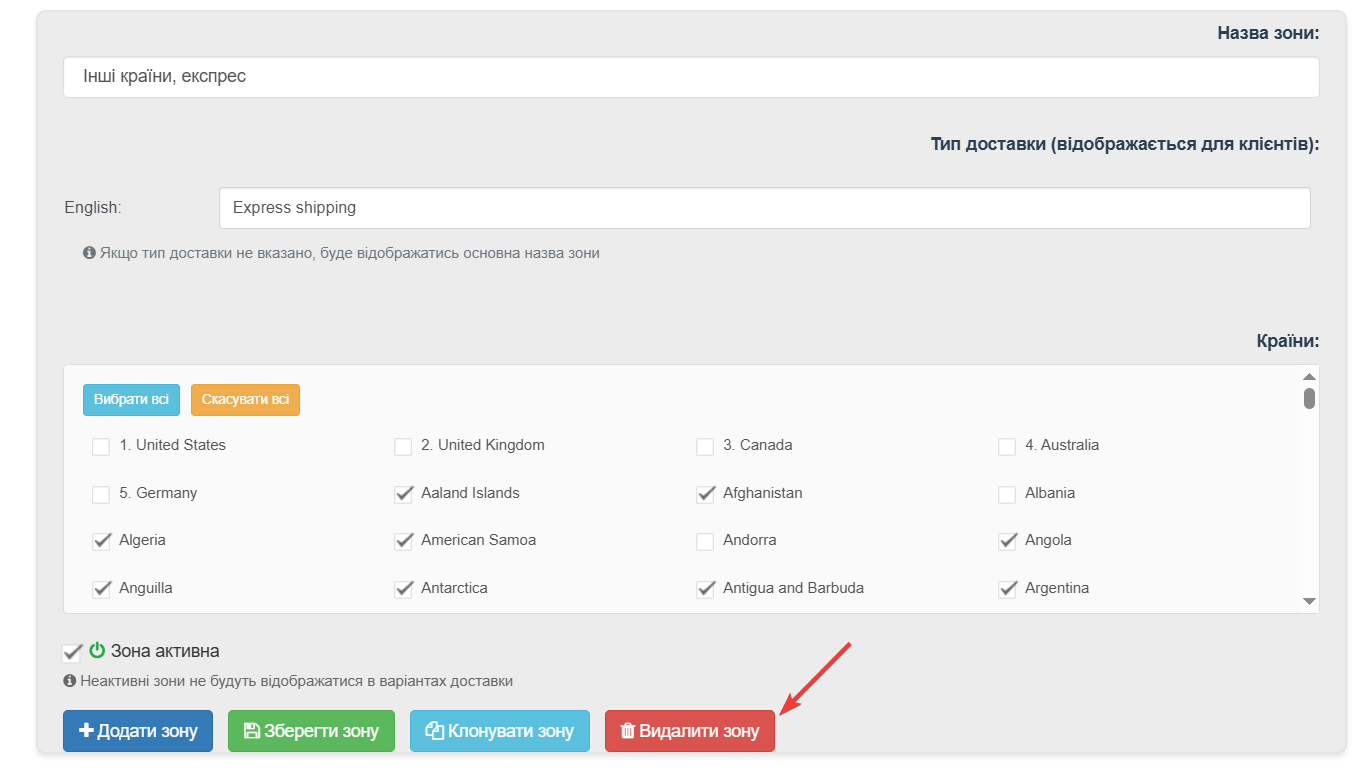
Тепер у вас є мінімально необхідні інструкції для налаштування доставки. Далі ми будемо розглядати більш складні налаштування і пояснювати їх логіку роботи.
Створюємо новий профіль доставки, встановлюємо його для окремого товару
Нехай у вас на сайті є дві групи товарів. Одні дуже маленькі і легкі, інші дуже габаритні. В такому випадку не раціонально мати один профіль доставки. Для того, щоб створити новий профіль необхідно:
- перейти у вкладку "Профілі доставки"
- ввести назву нового профілю
- активувати чекбокс і зберегти профіль кнопкою "Зберегти".
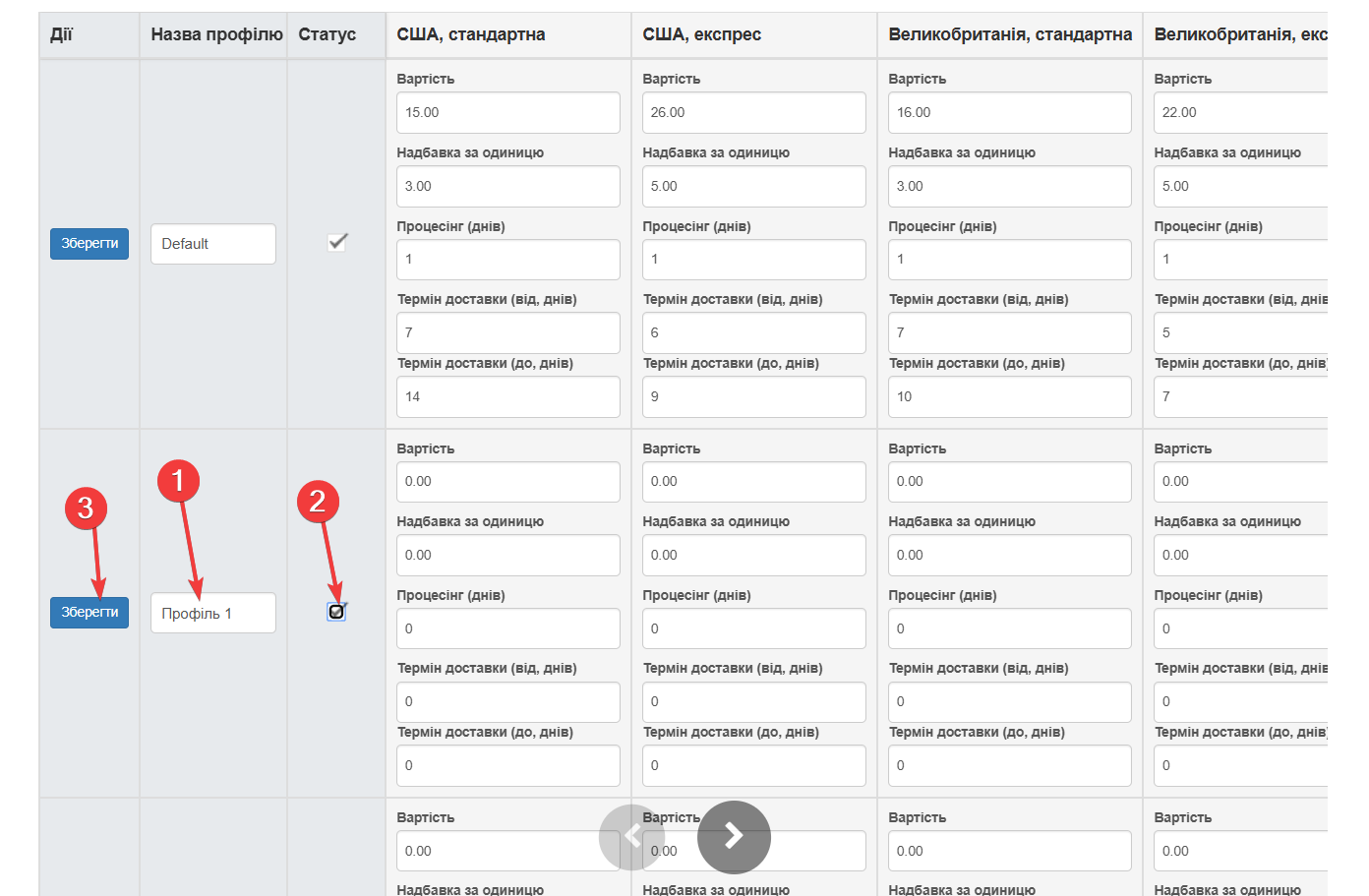
Тепер ви можете заповнювати таблицю цього профілю для всіх країн (зон). Після внесення даних не забудьте натиснути кнопку "Зберегти".
Далі є необхідність підключити цей профіль для конкретного товару. Це можна зробити двома способами: або в стандартному редакторі лістингів у вкладці "Дані", або в самому модулі у вкладці "Прив'язка товарів". Розглянемо перший спосіб. Переходимо в стандартний редактор товарів (якщо ви не знаєте, як перейти в стандартний редактор, вам необхідно прочитати цю інструкцію).
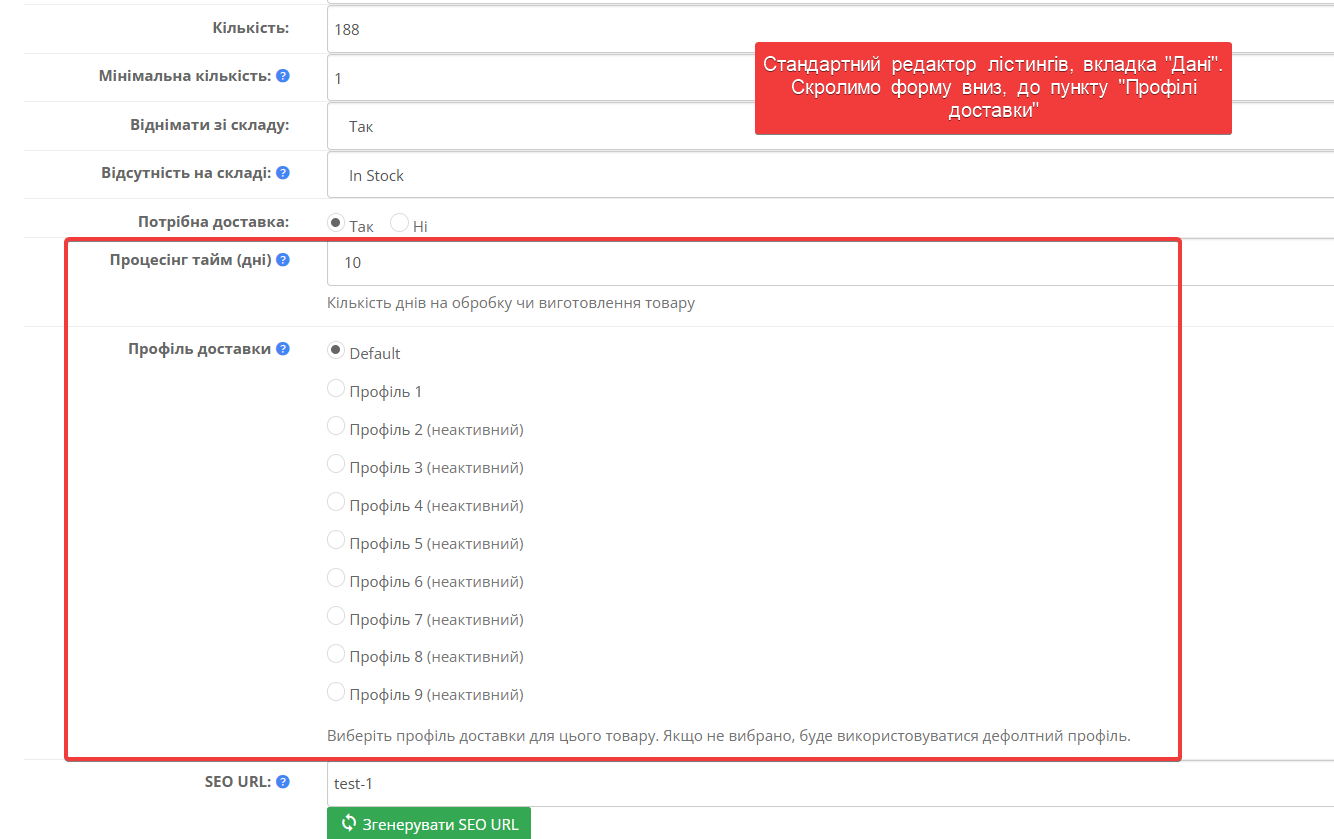
В наведеній вище формі можна вибрати необхідний профіль доставки для товару. Після цього збережіть внесені налаштування.
Також в цій формі є пункт "Процесінг тайм". Ви можете задати процесінг тайм, як на рівні профілю доставки (в модулі доставки), так і на рівні товару. Для чого і як це працює?
Процесінг тайм в профілі доставки і в товарі, як це працює?
Нехай у вас в профілі доставки Default для США вказано процесінг тайм 3 дні. Всі товари з цим профілем, чи без профілю взагалі, будуть мати процесінг тайм 3 дні. Але у вас є один товар, виробництво якого триває довше, припустимо, 10 днів. Ви можете зайти в редагування товару, в стандартний редактор, перейти у вкладку "Дані" і задати індивідуальний процесінг тайм для цього товару.
Якщо покупець поклав в кошик три товари, один із яких має більший процесінг тайм, ніж той, що прописаний в профілі доставки, сайт буде рахувати процесінг по найбільшій величині. Тобто, незважаючи на процесінг тайм профілю доставки у 3 дні, оскільки в кошику є товар з більшим процесінг таймом, вся доставка кошика буде перерахована під максимальний процесінг тайм у 10 днів. Сайт завжди аналізує процесінг всіх товарів в кошику, те що задано в профілі доставки, і обирає більшу величину.
Масова прив'язка товарів до конкретного шипінг профіля
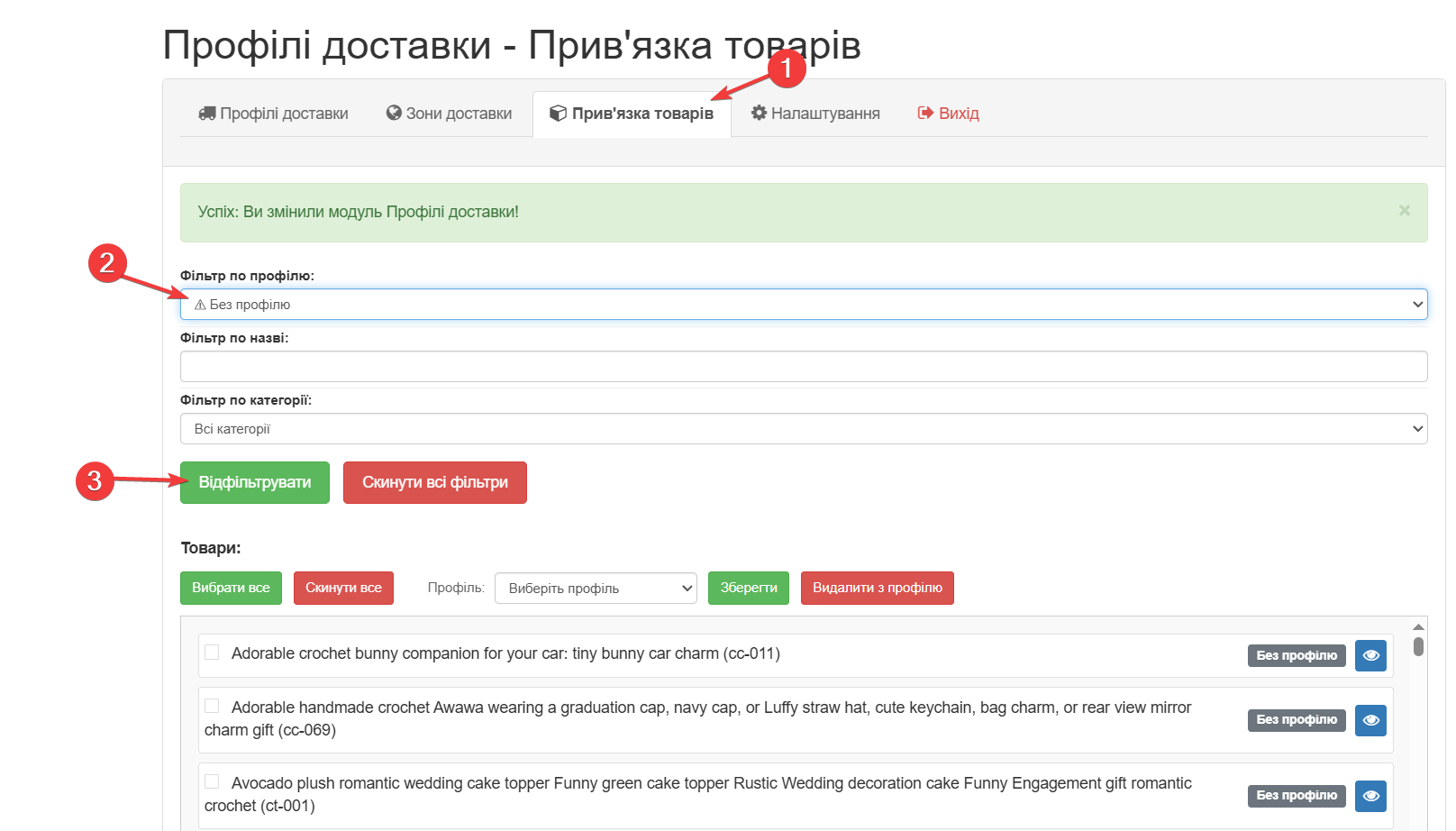
Переходимо у вкладку "Прив'язка товарів". Зверху розміщено блок фільтрів, де ви можете відфільтрувати товари для кожного профілю, по назві, або по категорії.
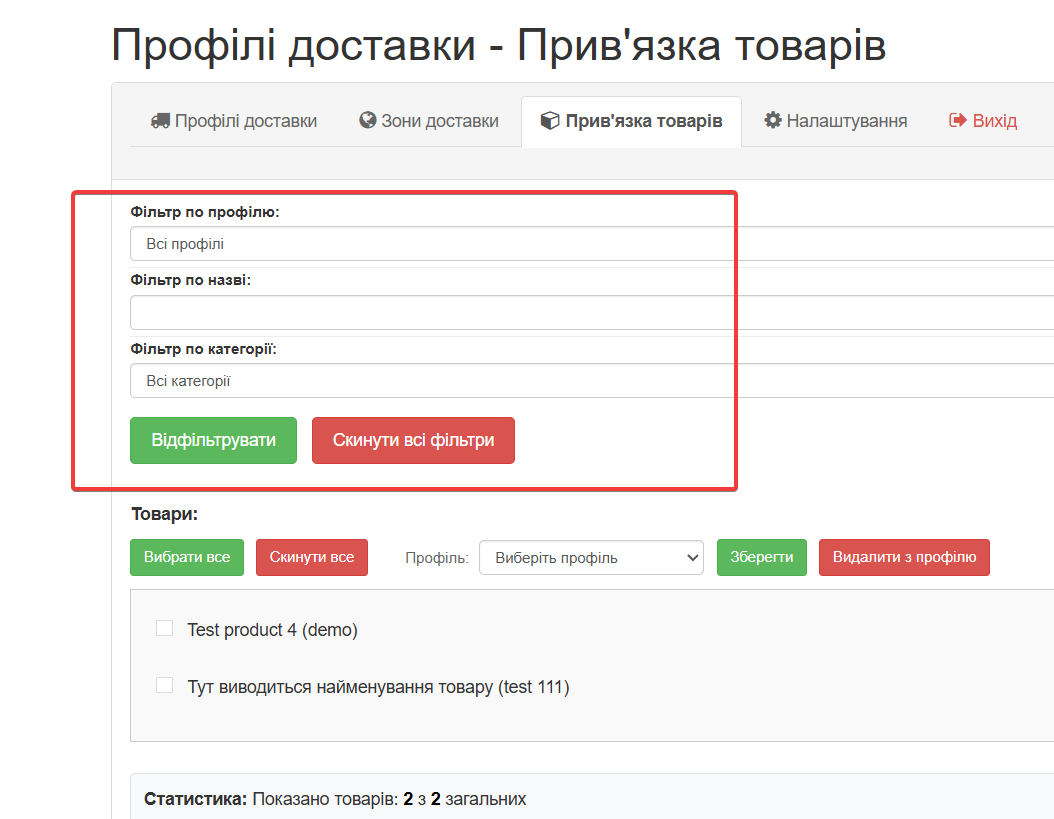
Фільтрація товарів не потребує додаткових пояснень, оскільки вона стандартна та інтуїтивно-зрозуміла. Відфільтруємо товари для певної категорії і додамо їх до Профілю 1:
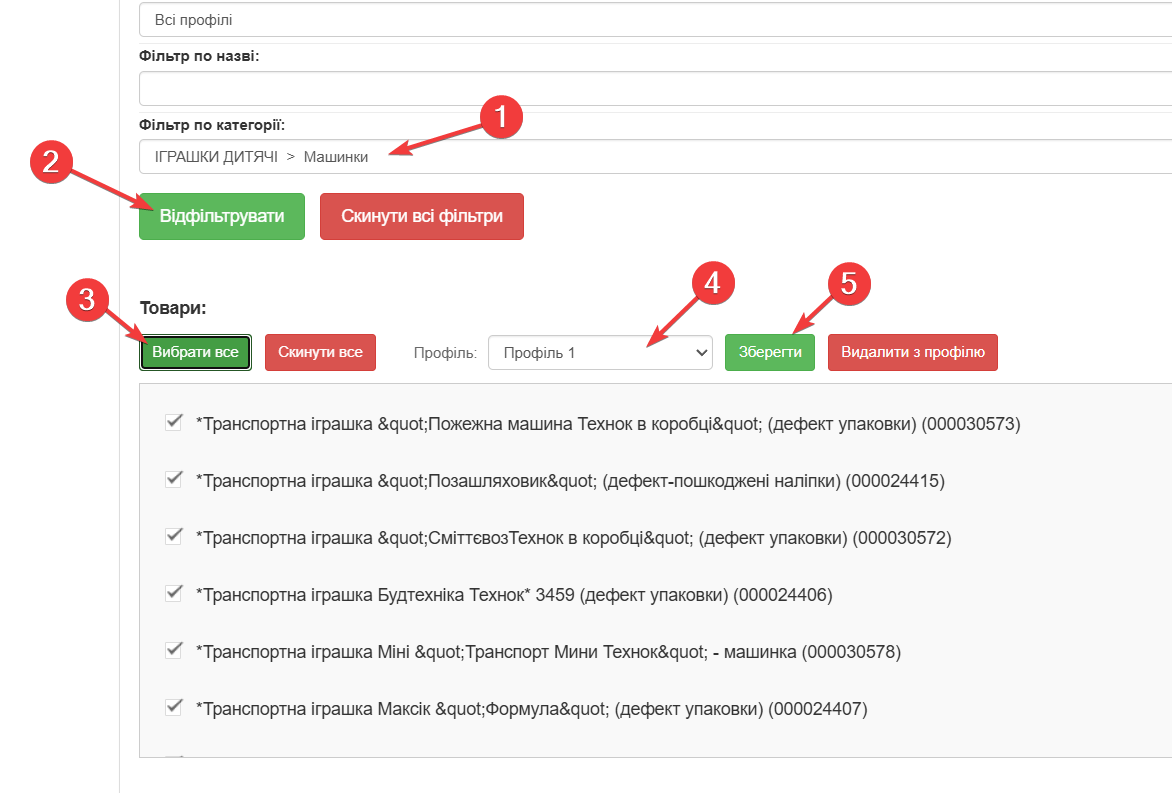
Вибираємо категорію у випадаючому списку > Натискаємо "Відфільтрувати" > Виділяємо всі відфільтровані товари, які будемо копіювати > Вибираємо профіль, куди зберегти товари > Натискаємо "Зберегти".
Якщо необхідно видалити товари з профілю:
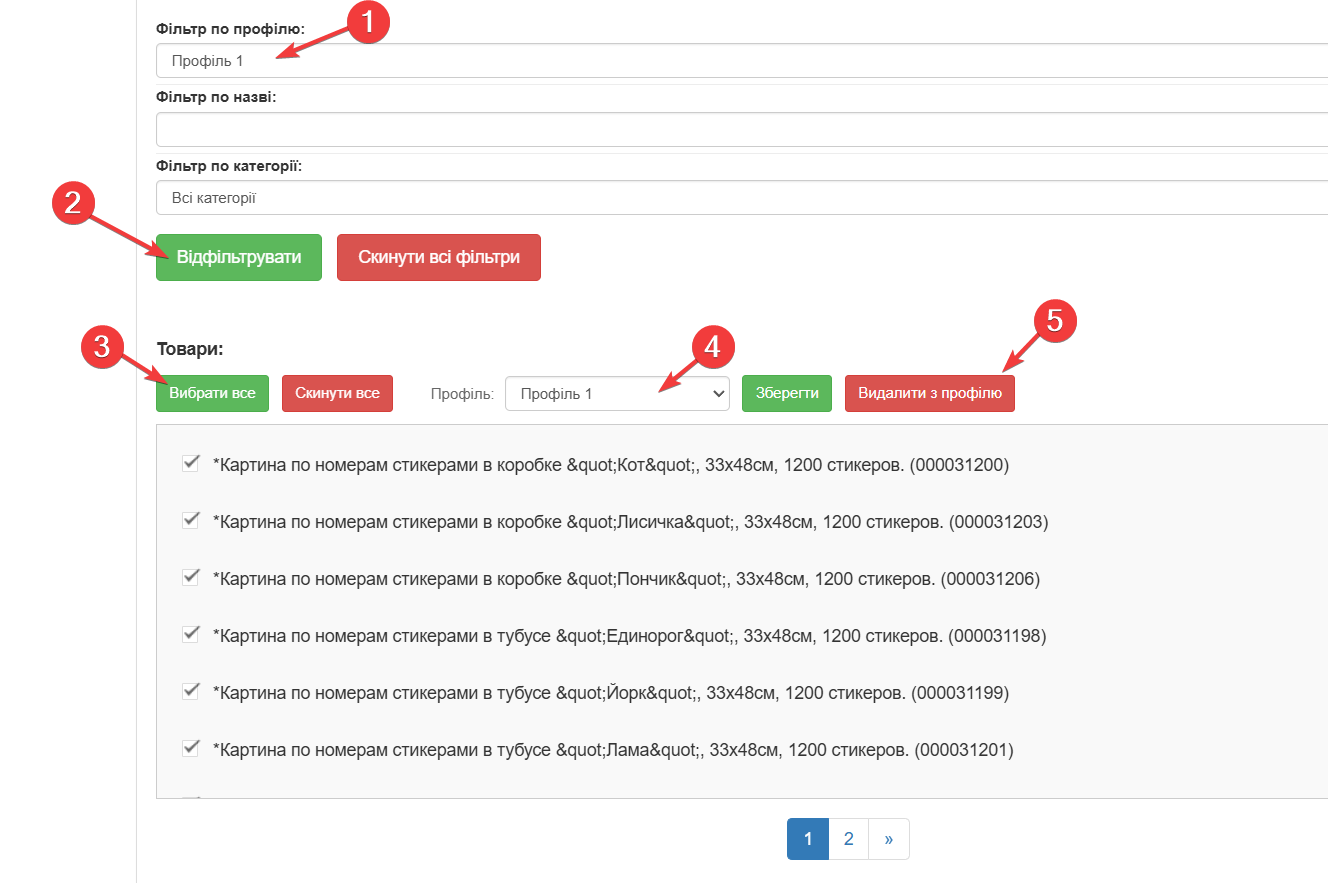
1. Вибираємо необхідний профіль > 2. Натискаємо "Відфільтрувати" > 3. Виділяємо всі відфільтровані товари, які необхідно видалити > 4. Ще раз вибираємо профіль з якого будуть видалятись товари > 5. Натискаємо "Видалити з профілю".
Також можна з легкістю перемістити товари з одного профілю в інший. Фільтруємо товари по Профілю 1, виділяємо потрібні товари і зберігаємо (переміщуємо) їх в Профіль 2. Не обов'язково виділяти всі товари, можна вручну поставити чекбокси навпроти потрібних товарів:
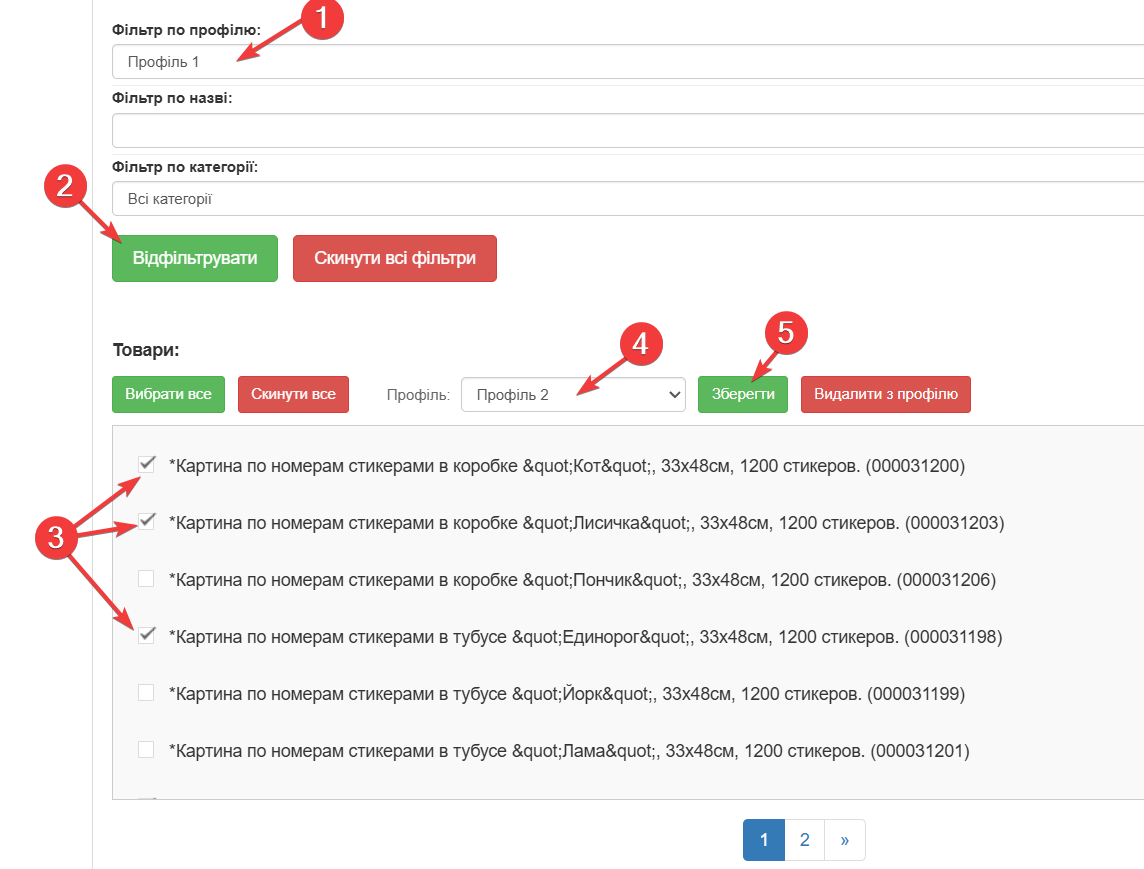
Якщо у вас багато товарів, які треба додати чи видалити, і всі вони не поміщаються на одну сторінку, вони будуть виведені в списку з пагінацією на декількох сторінках (сині цифри під списком з товарами). Ви можете переміщуватись по пагінації, натискаючи на цифри, і окремо додавати чи видаляти товари з кожної сторінки:

Кнопка "Вибрати все" виділяє лише першу сторінку з товарами. Щоб виділити інші сторінки, треба перейти на них по пагінації і окремо додавати чи видаляти товари по кожній сторінці.
Як буде рахуватись доставка, якщо в кошику товари з різними шипінг профілями?
Розглянемо спочатку спрощений алгоритм. Модуль доставки аналізує кожен доступний профіль для вибраної країни. Наприклад, для доставки в США у вас є два шипінг профілі:
Профіль 1: Стандартна доставка 15$, Експрес доставка 30$
Профіль 2: Стандартна доставка 20$, Експрес доставка 35$
Модуль визначить найменшу вартість доставки для кожного профілю і порівняє найменші вартості між профілями. Той профіль, який буде мати найбільшу найменшу вартість, і буде обрано:
Профіль 1: Найменша вартість у стандартної доставки - 15$
Профіль 2: Найменша вартість у стандартної доставки - 20$
20$ більше за 15$, тож сайт буде рахувати доставку по Профілю 2.
А тепер розглянемо повну версію алгоритму, так, як відбувається розрахунок насправді.
Модуль не просто порівнює тарифи, він розраховує вартість кошика для кожного варіанту, після чого робить вибір. Враховується, в тому числі, вартість за кожну наступну одиницю товару. Нехай у вас в кошику 2 товари, один товар має Профіль 1, інший - Профіль 2.
Профіль 1: Стандартна доставка 15$ і 8$ за наступну одиницю.
Профіль 2: Стандартна доставка 20$ і 2$ за наступну одиницю.
Модуль визначить найменшу вартість доставки для кожного профілю, враховуючи кількість одиниць товару, і порівняє їх між профілями.
Профіль 1: 15$ за перший товар + 8$ за другу одиницю = 23$
Профіль 2: 20$ за перший товар + 2$ за другу одиницю = 22$
Оскільки 23$ більше за 22$, в даному випадку сайт буде рахувати доставку кошика по Профілю 1. По більшій вартості серед найдешевших варіантів кожного профіля.
Як закрити доставку в певну країну?
Щоб закрити доставку в певну країну необхідно відредагувати Зони доставки. Можна або вимкнути зону доставки взагалі, якщо в зоні лише одна країна. Або відредагувати зону, знявши чекбокс навпроти потрібної країни, якщо зона має багато країн.
Вимкнення типів доставки в профілях
Є ситуації, коли в зонах доставки прописана і стандартна, і експрес доставка, однак для деяких шипінг профілів у вас нема якогось типу. Наприклад, профіль Default мають товари, які не можна відправляти експресом. Але для товарів з іншими профілями експрес доступний. Це можна з легкістю налаштувати в профілях. Достатньо зняти чекбокс з потрібного типу і натиснути Зберегти:
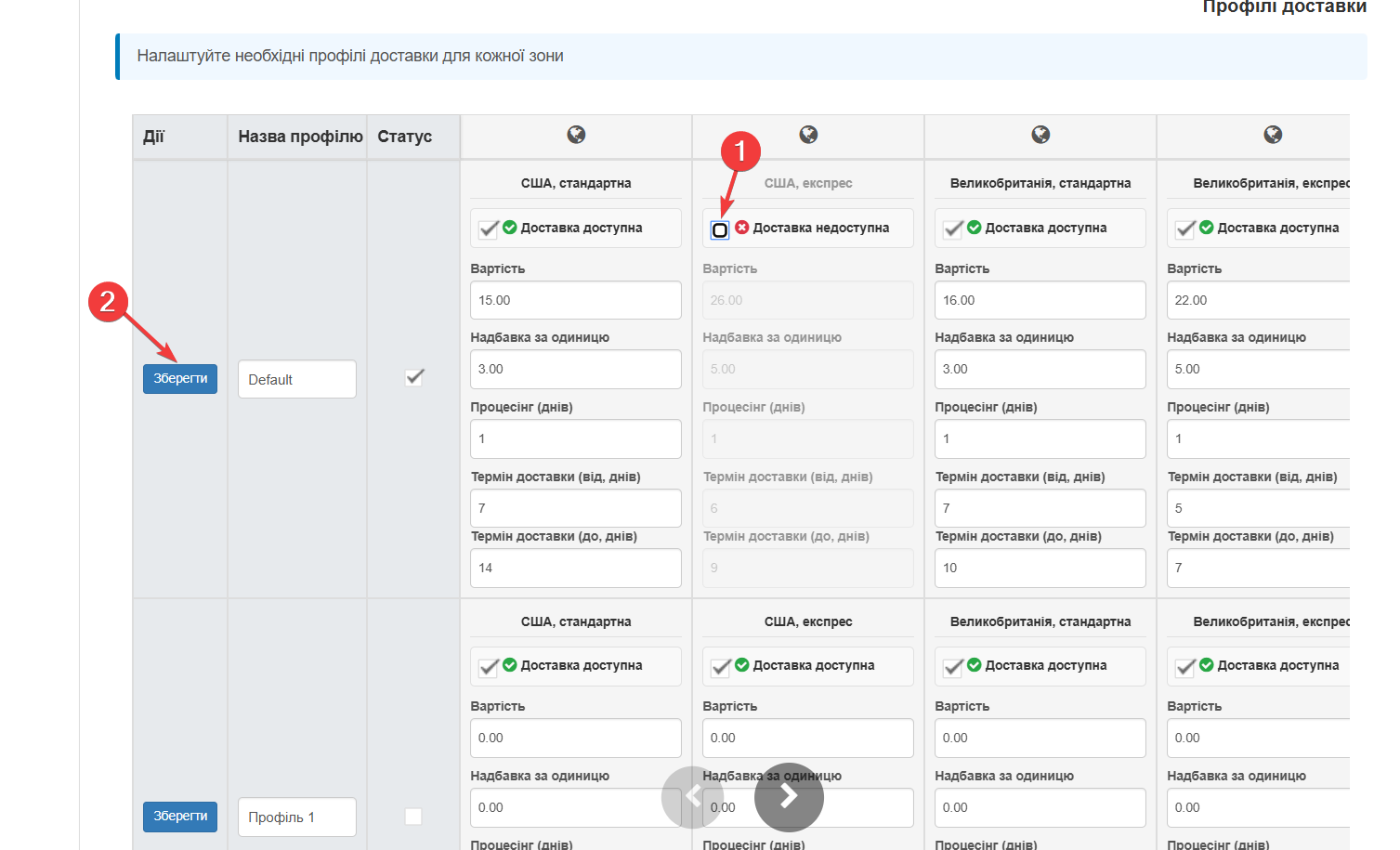
Щойно ми вимкнули Експрес доставку в США для профілю Default. Для всіх інших профілів експрес доставка в США й надалі доступна.
Як буде рахуватись доставка, якщо в кошику товари з різними типами доставки?
Наприклад, в кошику два товари. Товар 1 має і стандартну, і експрес доставку. А Товар 2 має лише експрес.
Товар 1: Стандартна доставка, Експрес доставка
Товар 2: Експрес доставка
В такому випадку сайт буде виводити лише Експрес доставку, так як це єдина спільна доставка для всіх товарів в кошику.
Не забувайте призначати шипінг профіль для нових товарів
Коли додаєте новий товар на сайт, не забувайте призначати йому шипінг профіль. Інакше товар буде рахуватись по першому дефолтному профілю доставки. Назначити профіль товару можна або в стандартному редакторі у вкладці "Дані". Або безпосередньо в модулі доставки у вкладці "Прив'язка товарів".
Якщо ви хочете побачити всі товари магазину, які ще не мають шипінг профіля, це можна зробити у вкладці "Прив'язка товарів" таким чином: