Пошта - серце вашого сайту, оскільки основна комунікація з клієнтами відбувається через неї. Також пошта сайту відповідає за надсилання різноманітних технічних листів, як клієнту, так і власнику: про нове замовлення, зміну статусу замовлення, відновлення пароля тощо.
Наші сайти, в переважній більшості, використовують серверну пошту, яка створюється одночасно з запуском сайту. Ця пошта може працювати як через вебінтерфейс, так і через будь-який поштовий клієнт на комп'ютері чи мобільному пристрої (BlueMail, Spark, Mozilla Thunderbird, Mailbird та інші).
Підтримка має надати вам наступну інформацію (приклад):
Веб-доступ до пошти, без необхідності її встановлення
1. Логін: support@yoursite.com
2. Пароль: yourpass
3. Посилання для входу: https://www.yoursite.com/webmail/
Додаткові налаштування для поштових програм
4. Сервер вхідної пошти IMAP: mail.yoursite.com
5. IMAP Port: 993
6. Вибрати тип безпечного з'єднання: SSL
7. Вихідний сервер SMTP: mail.yoursite.com
8. SMTP Port: 465
9. Вибрати тип безпечного з'єднання: SSL
Як встановити пошту на мобільний девайс
Для прикладу ми вибрали iPhone і поштовий клієнт Spark. Концепція встановлення на Android чи інші пристрої така сама. Не обов'язково використовувати Spark, це може бути й інший поштовий клієнт, який вам подобається!
Крок 1: необхідно встановити на ваш пристрій додаток Spark.
Посилання на додаток для вашого телефону можна знайти на офіційному сайті Spark https://sparkmailapp.com/ або просто знайти цей додаток в AppStore.
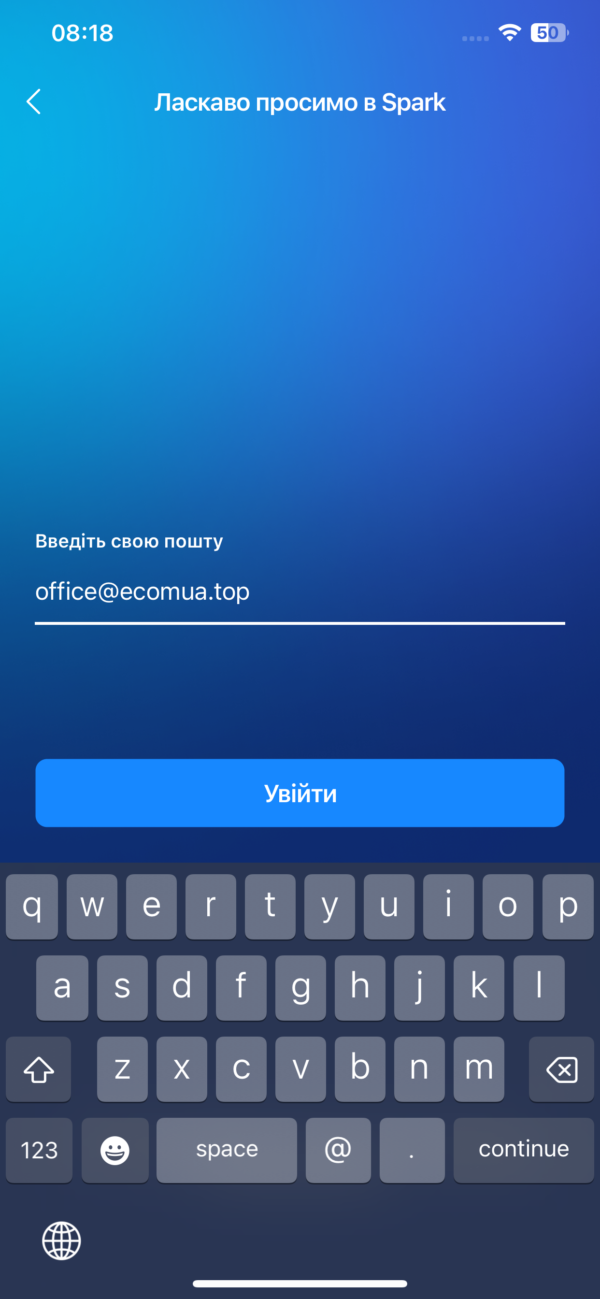
Крок 2: після встановлення додатка ви побачите приблизно наступне вікно. В нього треба ввести ваш емейл і натиснути “Увійти”.
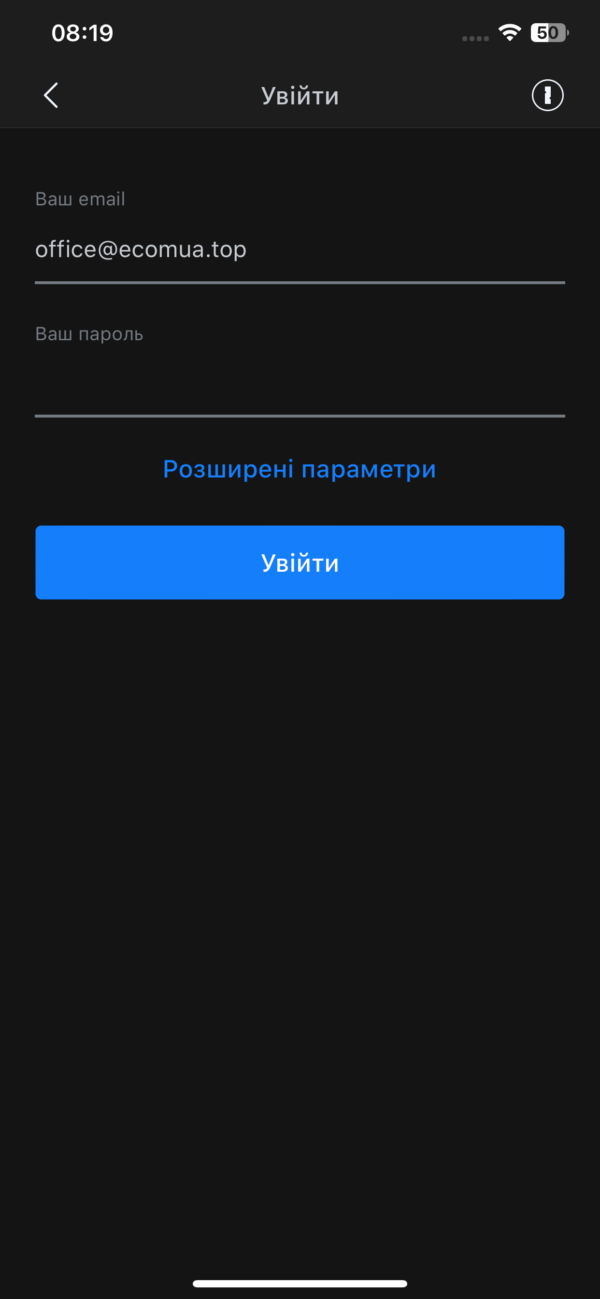
Крок 3: В наступному вікні необхідно ввести пароль від пошти, який вам було видано, і знову натиснути “Увійти”:
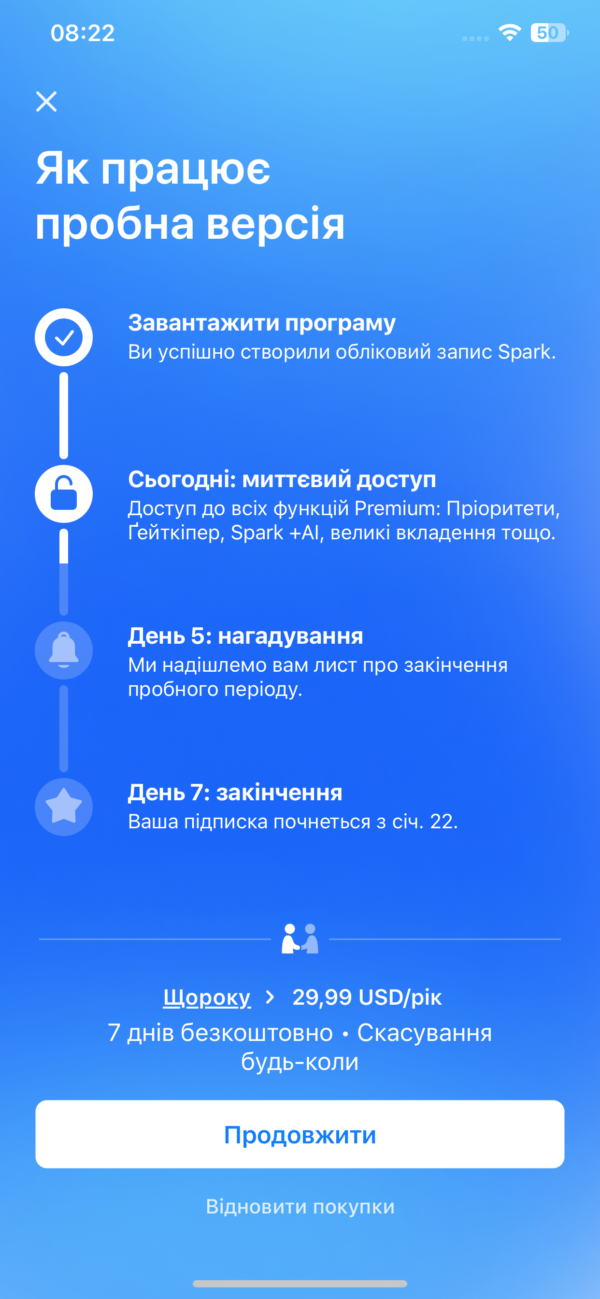
Крок 4: В наступному вікні додаток запропонує вам придбати його платну версію. Можна не оплачувати, оскільки безкоштовна версія має достатній функціонал. Тож просто закрийте це вікно хрестиком:
Налаштування пошти з введенням параметрів вручну
Іноді може виникати ситуація, коли пошта не може налаштуватись автоматично. В такому випадку треба бути готовими ввести налаштування вручну. Повертаємось на Крок 3, вводимо емейл та пароль і далі вибираємо “Розширені параметри”:
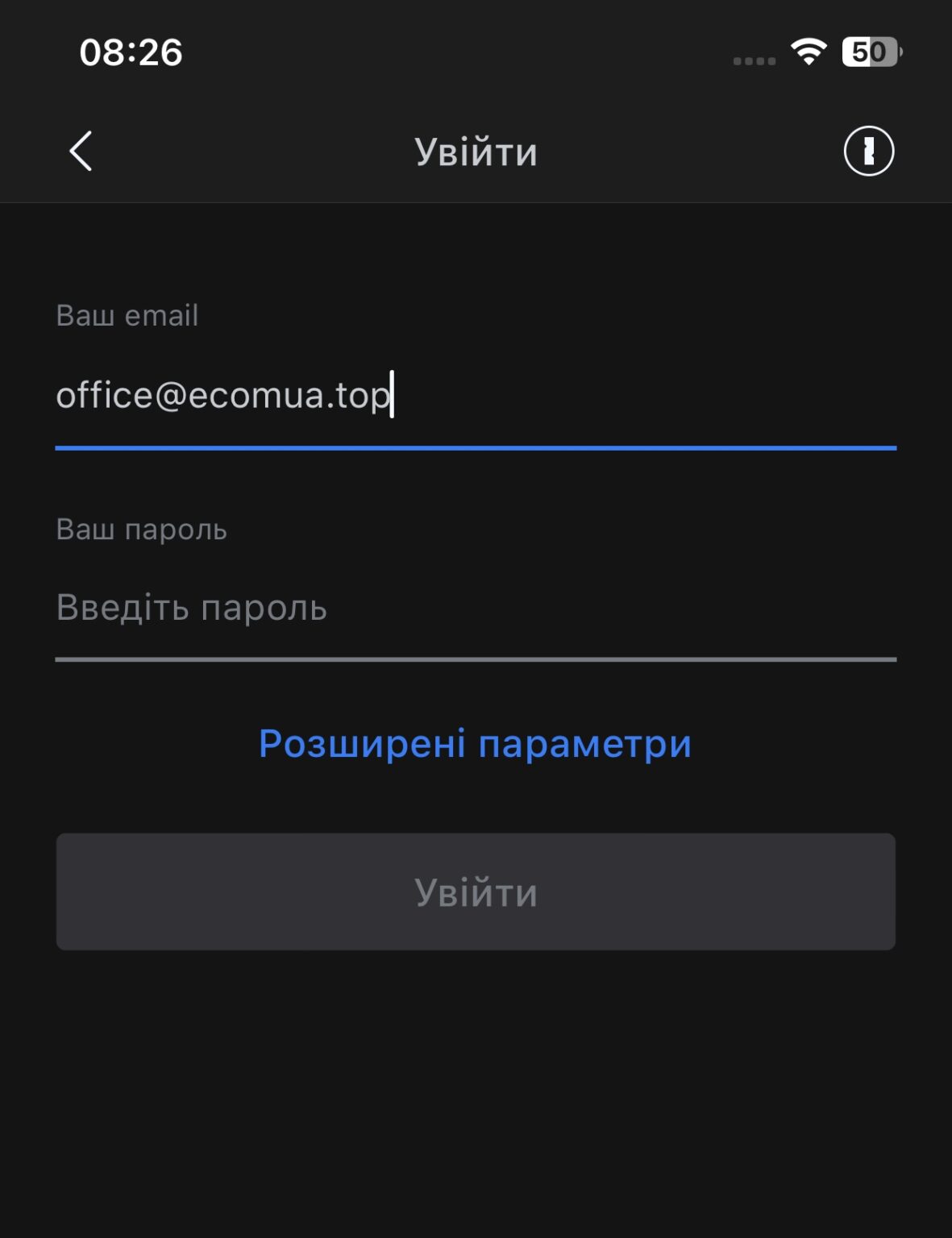
Далі вводимо налаштування для IMAP та SMTP серверів. А саме: емейл, ім’я користувача, пароль, сервер, порт, SSL. Пароль треба вводити дуже уважно, бо якщо неправильно ввести його три рази поспіль, поштовий сервер заблокує вашу IP-адресу.
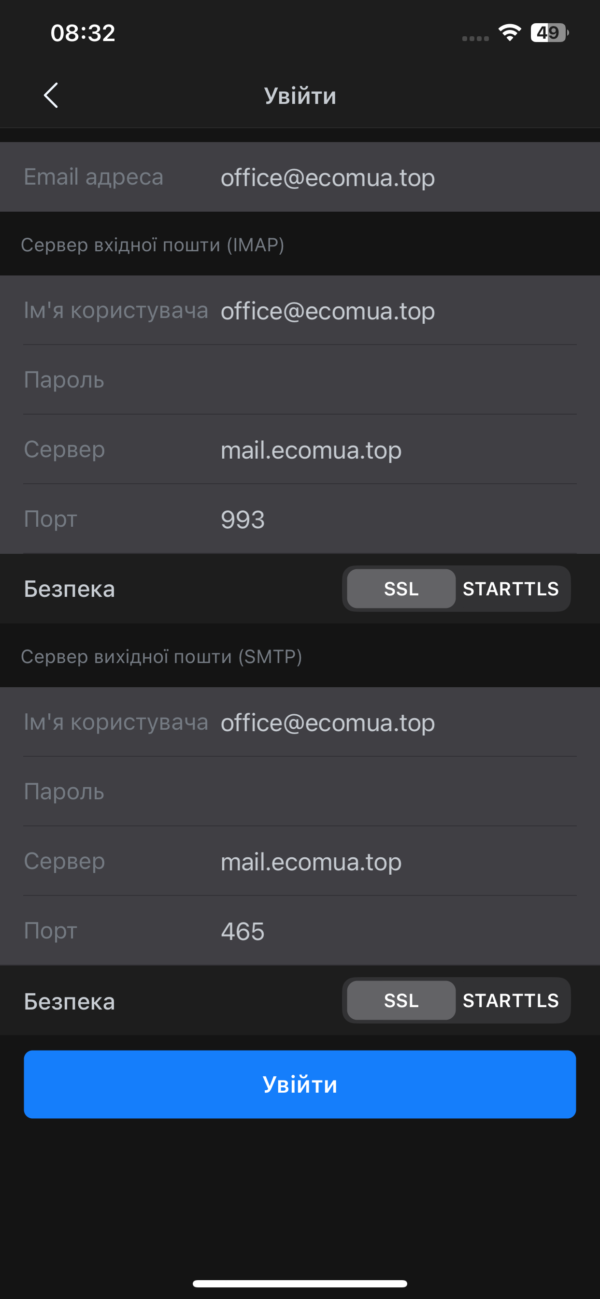
Натисніть кнопку “Увійти”, після чого налаштування мають успішно завершитись. Якщо відобразиться головний екран поштового клієнта – все добре!
Тепер відправте тестовий емейл на support@etsyebayamazon.com і дочекайтесь листа-відповіді. Якщо ваш емейл і наша відповідь дійдуть, пошта готова!
Налаштування пошти Spark для Android чи інших пристроїв аналогічне, хоча інтерфейс може трохи відрізнятись.