Купон на знижку — код, який покупець може ввести на сайті під час оформлення замовлення, для додаткової знижки.
Робота купонів на сайті трохи відрізняється від роботи на тому ж Етсі та інших маркетплейсах. Основна особливість — якщо на товарі є акція (акційна знижка), купон не буде її заміняти і додасть суму знижки по купону до загальної знижки. Наприклад у вас на сайті акція на всі товари, -10%. І є купон, який дає -5%. Якщо клієнт використає купон, він отримає знижку 15%.
Чи можна зробити так, щоб купон не діяв на ті товари, на які встановлена акція (акційна знижка)? Так, це можливо. Для того, щоб заборонити використання купонів на товари з акціями, зверніться до підтримки: support@etsyebayamazon.com
Як створити новий купон?
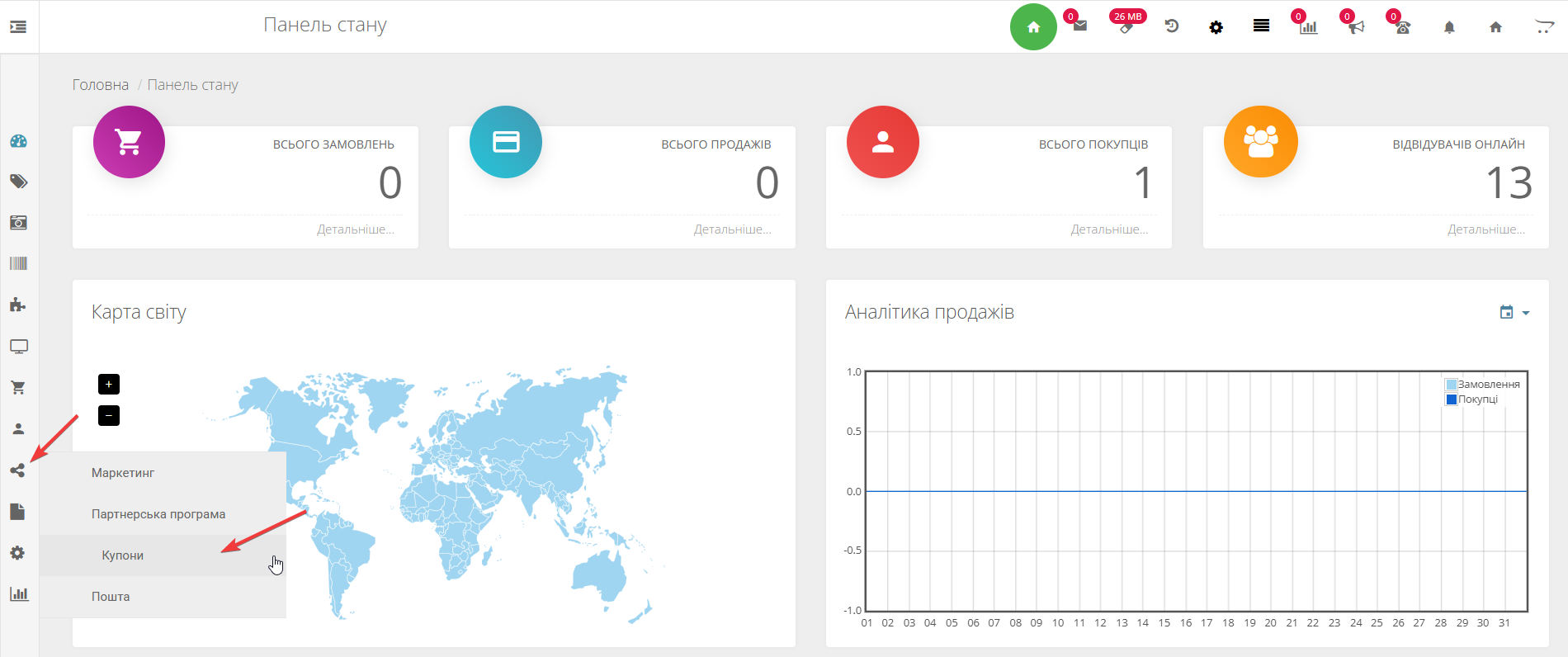
Крок 1. Щоб створити новий купон, треба перейти в розділ “Купони” в адмін-панелі сайту (Маркетинг > Купони):
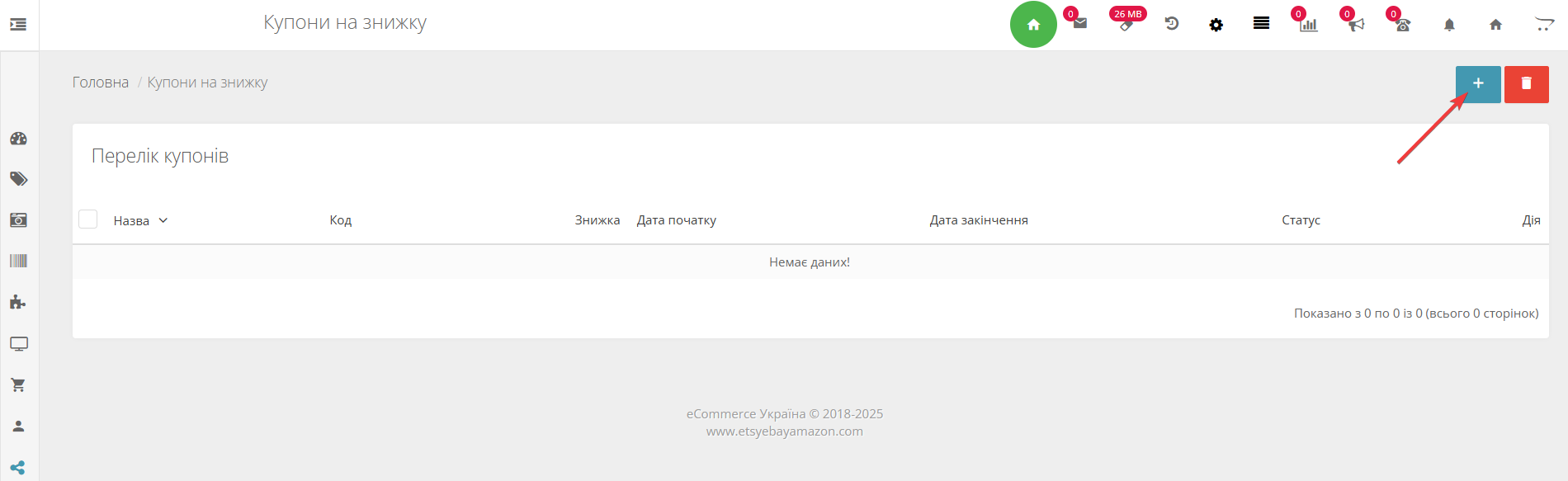
Крок 2. У відкрившомуся меню необхідно натиснути на “+”, щоб додати новий купон:
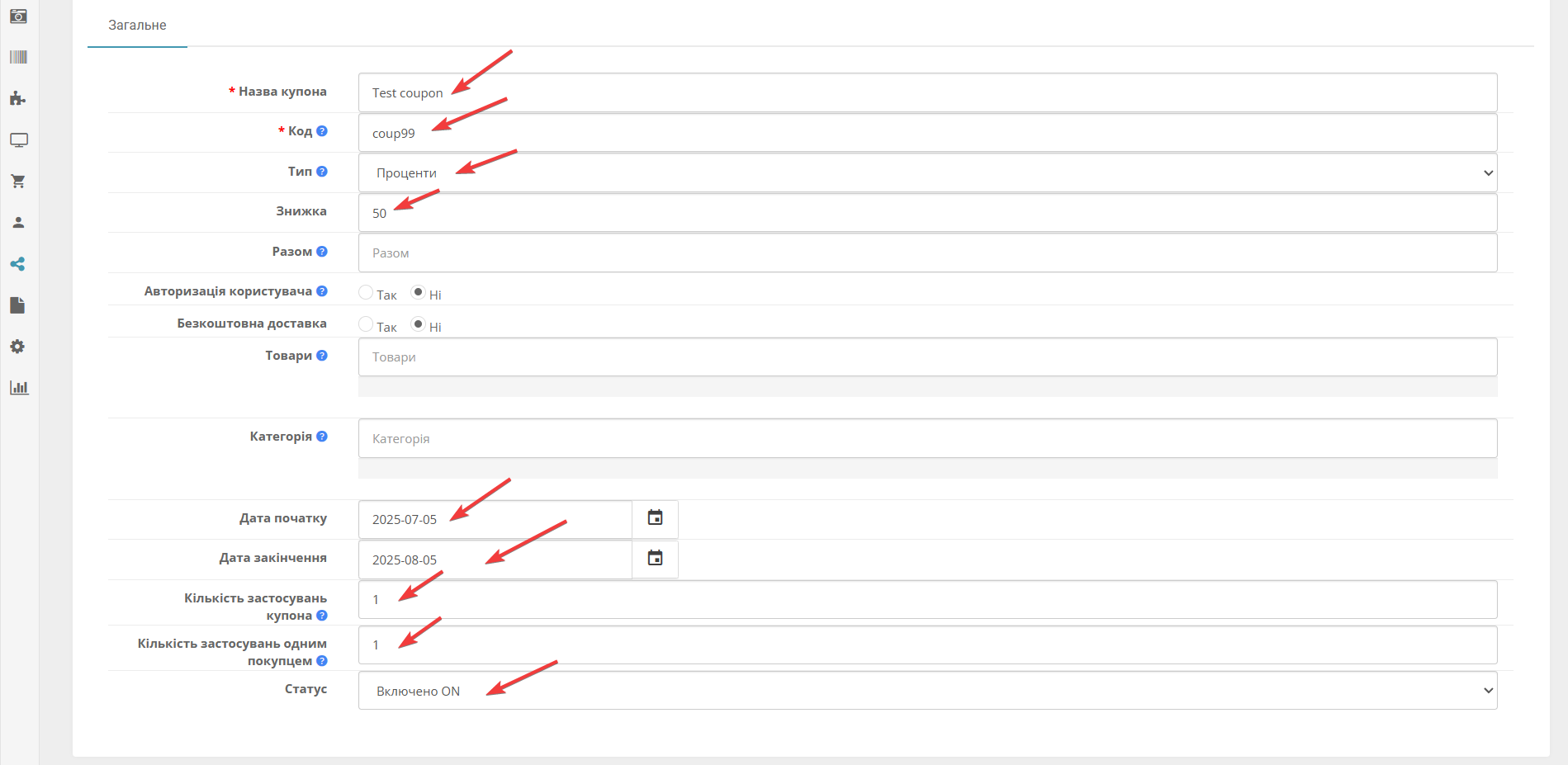
Крок 3. В меню "налаштування купона" необхідно внести інформацію та вибрати деякі параметри:
Назва купона — назва, яку ви можете обрати довільно, для себе. Клієнт не буде її бачити, це лише для вас. Краще робити такі назви, щоб було зрозуміло, для чого цей купон. Приклад: “Купон до дня матері”.
Код — код купона, який необхідно придумати, щоб далі відправити (надати) його покупцю.
Тип — тип знижки. Знижка може бути надана у вигляді фіксованої суми, чи у процентах від загальної суми кошику.
Знижка — сюди треба ввести суму знижки (фіксовану або у відсотках, в залежності від вибору налаштувань попереднього пункту).
Всього — сума в кошику, нижче якої купон не буде працювати.
Авторизація покупця — вибір “Так” означає, що покупець має авторизуватись, щоб використати купон (краще обрати “Ні”).
Безкоштовна доставка — вибір “Так” додатково надасть клієнту безкоштовну доставку, якщо він скористається купоном.
Товари — тут можна вибрати окремі товари, на які має діяти купон. Якщо купон загальний, не заповнюйте це поле!
Категорія — тут можна вибрати категорію товарів, на яку має діяти купон. Якщо купон загальний, не заповнюйте це поле!
Дата початку — тут необхідно вибрати перший день, коли купон набуває чинності. Якщо не вказувати взагалі, купон буде безстроковим!
Дата завершення — тут необхідно вибрати останній день роботи купона. Якщо не вказувати взагалі, купон буде безстроковим!
Кількість використань купона — скільки разів максимально може бути використано цей купон. Для нескінченного використання залиште поле порожнім.
Кількість використань одним покупцем — скільки разів один і той самий покупець може використати купон. Для нескінченного використання залиште поле порожнім.
Статус — статус купона. Може бути вимкненим чи увімкненим.
Чи можна створити посилання на купон, як на Етсі?
Так, така можливість на наших сайтах є. Треба додати в кінці посилання ?coupon=код_купона. Нехай було створено купон з кодом test123, тоді посилання на купон буде виглядати так:
https://www.etsyebayamazon.com/?coupon=test123
Обов'язково перевірте самостійно роботу посилання. Перейдіть за ним, додайте товар в кошик, перейдіть до оформлення і подивіться, чи застосовується купон, чи ні. Якщо у вас виникли проблеми, зверніться в сапорт: support@etsyebayamazon.com Підтримка перевірить, чи встановлено у вас функціонал роботи посилань і чи все зроблено правильно.
Чи можна зробити купон лише на Безкоштовну доставку?
Так, є така можливість. Просто вкажіть, що знижка по купону дорівнює нулю і поставте галочку на “Безкоштовна доставка — Так!”
Додаткові рекомендації
Ми не рекомендуємо ставити маленьку кількість використань купона чи кількість використань одним покупцем. Якщо, наприклад, поставити кількість використань одним клієнтом “1”, може виникнути ситуація, коли клієнт не зможе оплатити замовлення з першого разу (введе номер платіжної картки з помилкою) і на другій спробі сайт не прийме купон (порахує його використаним).
Також не рекомендуємо використовувати дати початку / завершення купона через різницю часових поясів. Може бути ситуація, коли ви скинули купон покупцю, а у нього ще не настала дата початку купона через різницю у часі. Так само і з датою завершення. Краще регулювати початок дії купона і його завершення вручну, у полі Статус. Або закладати додатково 1 день до початку і 1 день до завершення.