Категорії та підкатегорії допомагають організувати товари у вашому магазині, роблячи навігацію для покупців більш зручнішою. А також покращують SEO-ефективність, оскільки категорії чи підкатегорії це повноцінні сторінки з окремим SEO. Створення категорій та підкатегорій доволі просте. Зараз ми розглянемо, як це відбувається.
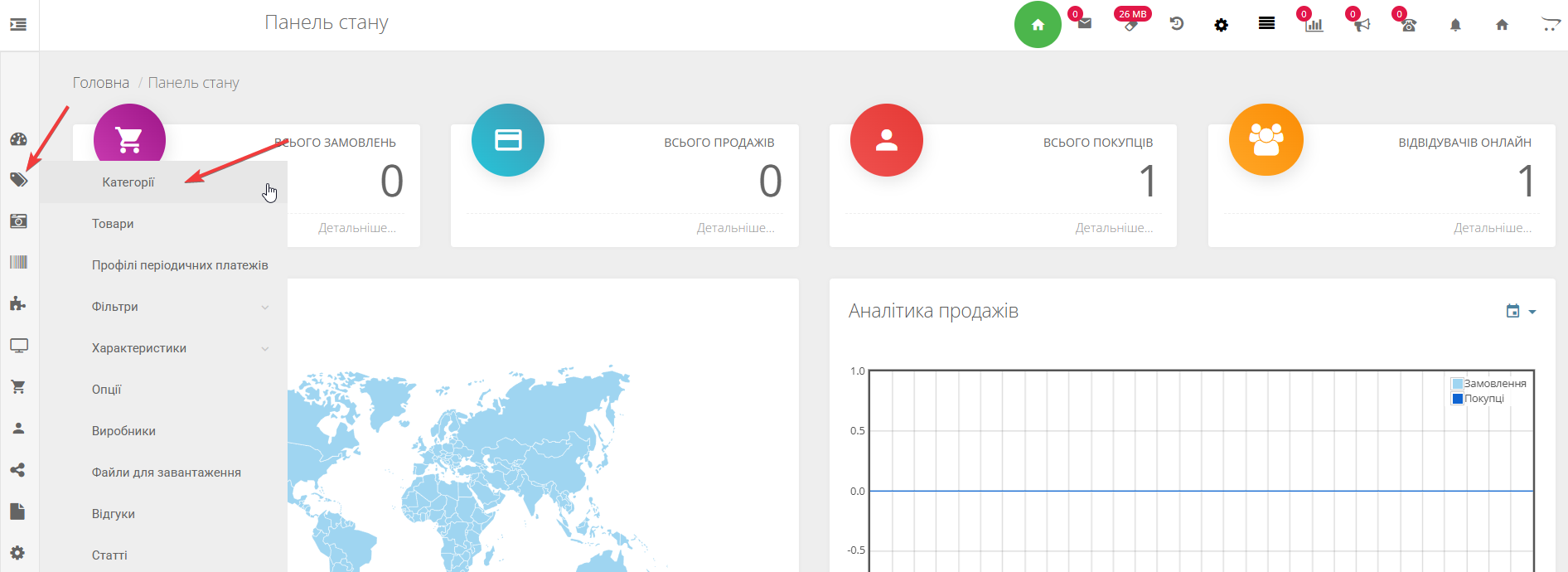
Крок 1. У лівому меню знайдіть пункт "Каталог" і виберіть "Категорії":
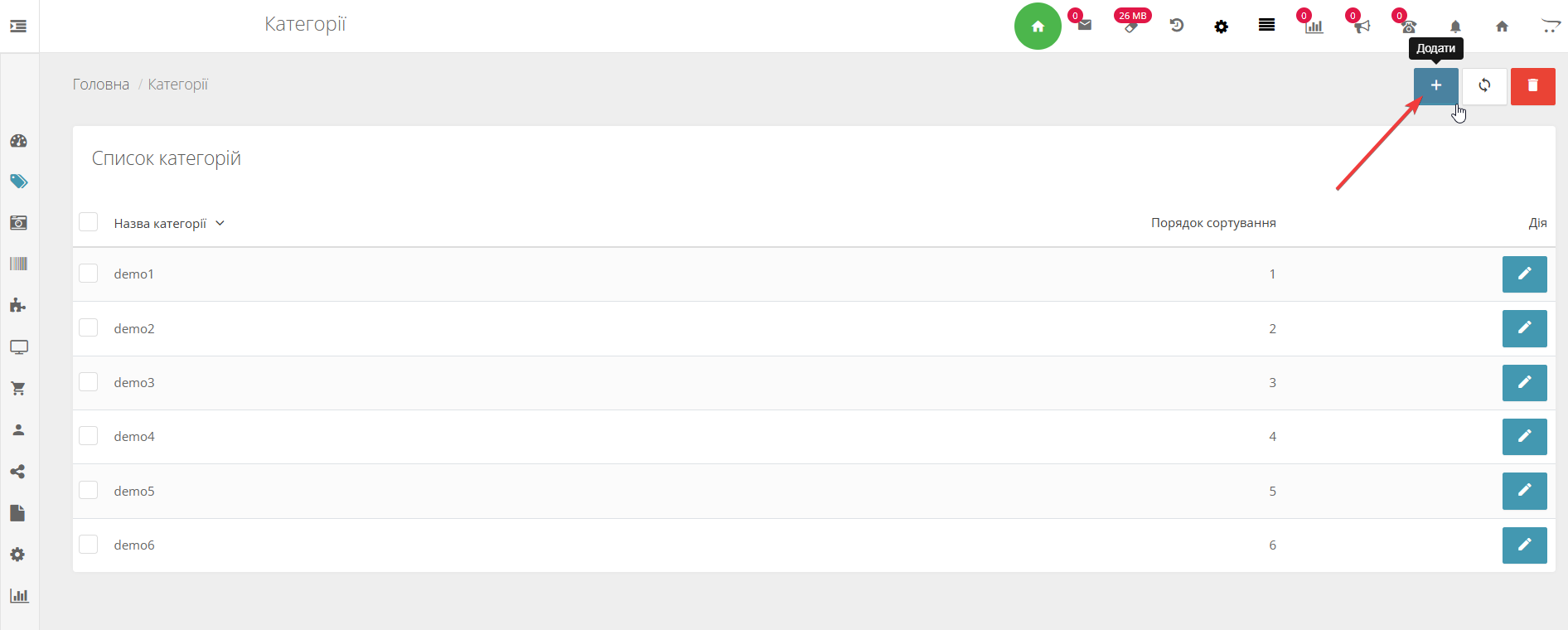
Крок 2. Ви опинились в меню категорій. Для створення нової категорії чи підкатегорії натисніть кнопку "Додати":
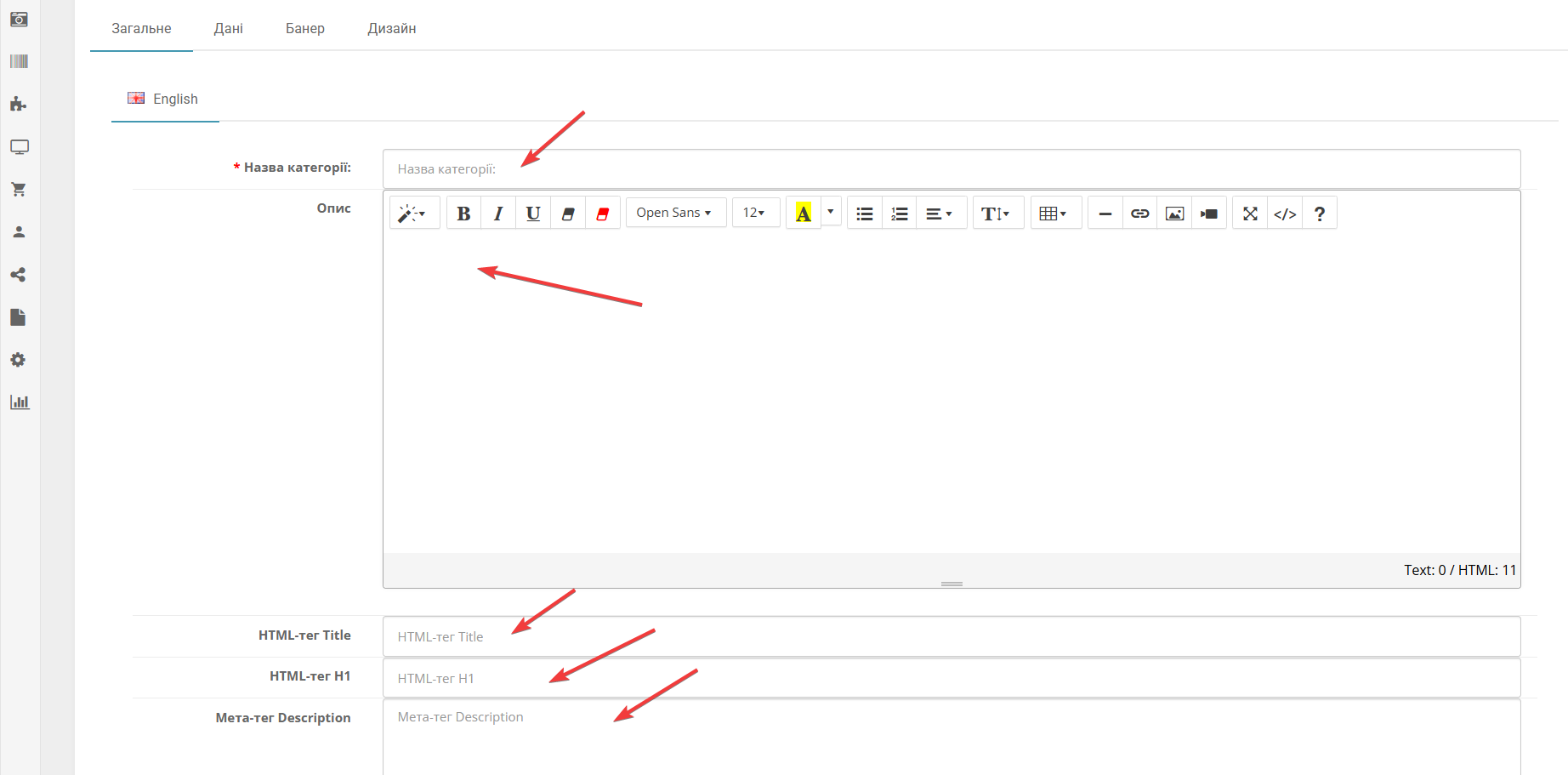
Крок 3. У вкладці "Загальне" вводимо назву нашої категорії чи підкатегорії, заповнюємо опис та мета-теги:
Крок 4. Переходимо у вкладку "Дані" для внесення подальших налаштувань:
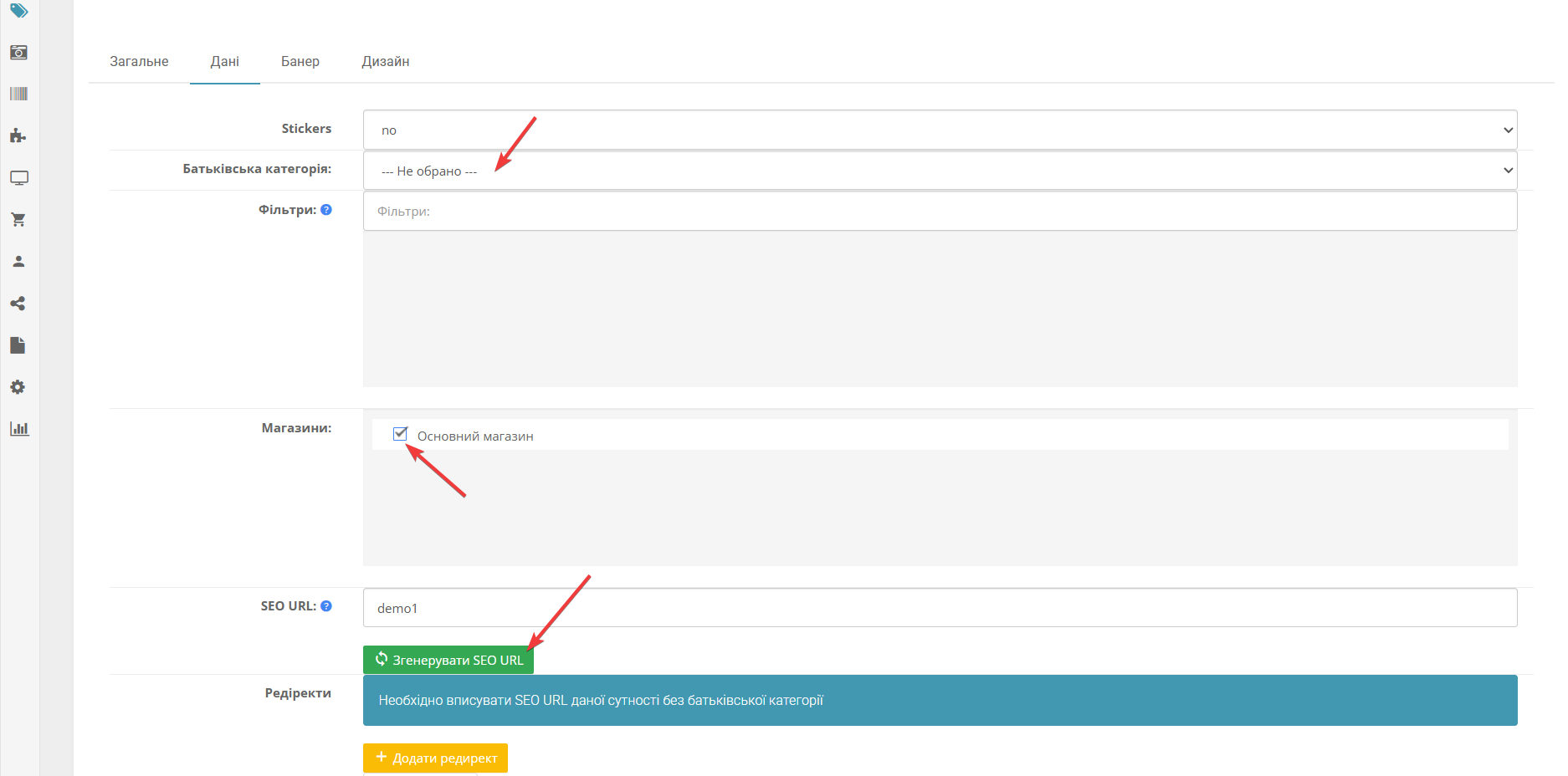
Батьківська категорія - заповнюємо лише в тому випадку, якщо створюємо підкатегорію. Вибираємо для нашої підкатегорії батьківську категорію з випадаючого списку. Якщо створюєте основну категорію - пропускаємо цю дію (не заповнюємо).
Пересвідчуємось, що стоїть галочка на "Основний магазин".
Заповнюємо чи генеруємо SEO URL категорії.
Крок 5. Скролимо вниз сторінки для внесення подальших налаштувань у вкладці "Дані":
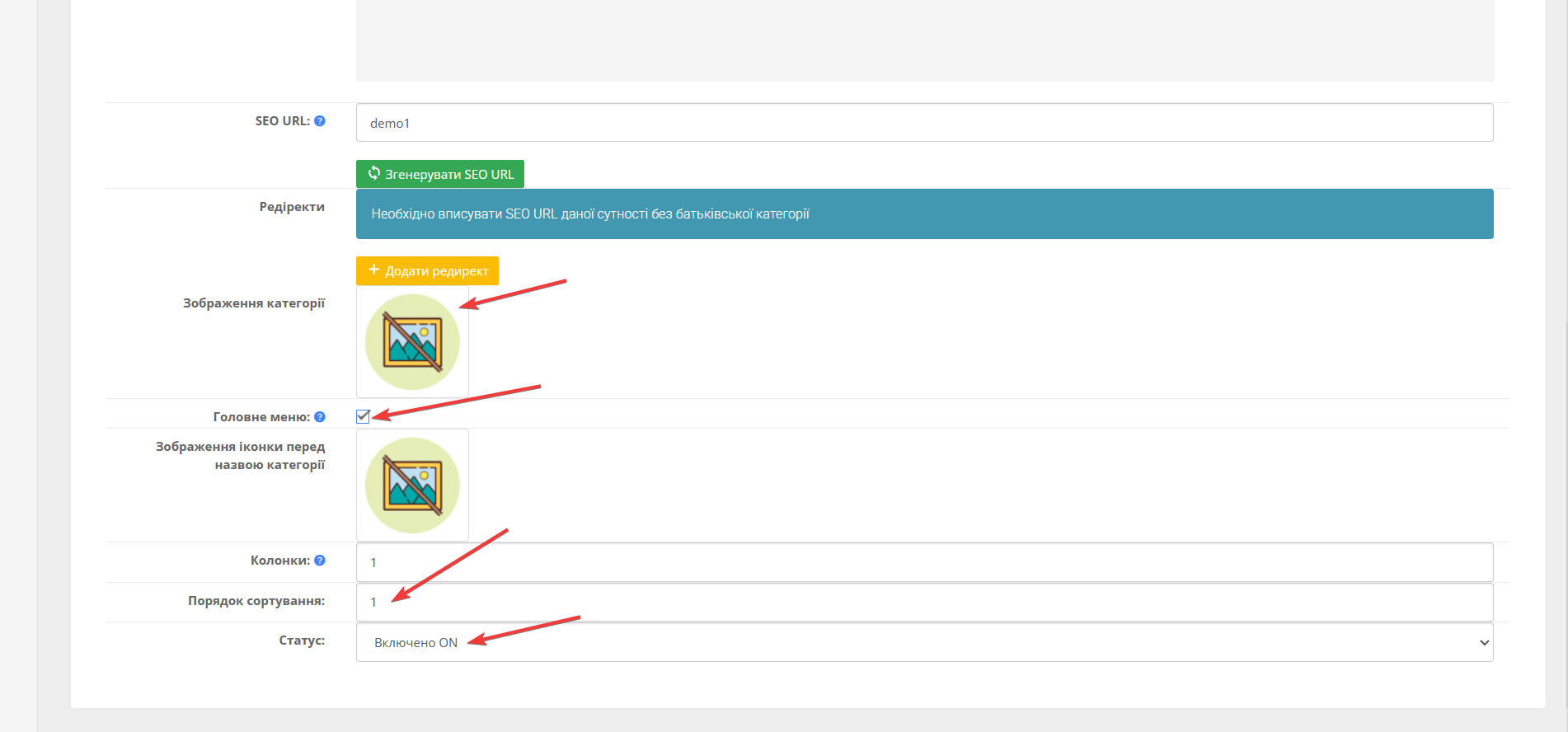
Зображення категорії - підвантажуємо сюди потрібне зображення, яке буде показано на головній сторінці для вибраної категорії. Якщо ви створюєте підкатегорію, зображення можна не завантажувати, оскільки підкатегорія не відображається безпосередньо на головній сторінці. Рекомендований формат: JPG, PNG 400x400px, розмір файлу до 150 кб.
Головне меню - необхідно поставити галочку, щоб категорія відображалась в головному меню сайту. Якщо ви створюєте підкатегорію, галочку ставити не обов'язково.
Порядок сортування - можна відсортувати порядок виводу категорії в головному меню. 0 - перша позиція, 1 - друга позиція, 2 - третя, і т.д..
Статус - має бути "Включено ON", якщо ви хочете увімкнути категорію. Якщо категорія не має відображатись на сайті, тут її можна вимкнути, вибравши статус "Виключено OFF".
Для збереження налаштувань не забудьте натиснути кнопку "Зберегти" в правому верхньому кутку вікна.